
Вы можете создавать закрытые вебинарные комнаты, предназначенные только для узкого круга лиц. Отличие закрытых комнат от открытых в том, что при входе в закрытую комнату гостю необходимо ввести пароль.
Чтобы задать пароль к комнате, нажмите на вкладку Доступ (если она не видна, наведите курсор на надпись Больше настроек), задайте пароль и нажмите кнопку Сохранить все настройки.
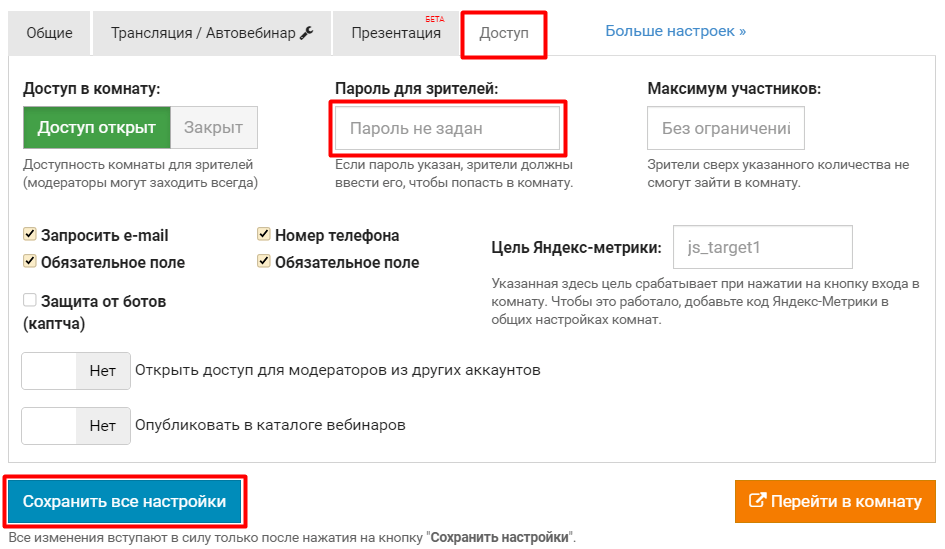
После сохранения настроек все приглашенные участники, которые еще не успели войти в комнату, должны будут ввести пароль.
Пароль Вы им сообщаете заранее в используемых Вами каналах приглашений на вебинар.
Вы можете изменять эту настройку в любое время (в том числе, если вебинар уже начался).
Если Вы хотите запретить доступ в комнату для всех зрителей, переведите переключатель “Доступ в комнату” из положения “Доступ открыт” в “Закрыт”.
Вы также можете ограничить доступ в комнату с помощью индивидуальных ссылок (см. следующую главу).
Другие разделы:
- Требования YouTube к каналу
- Шаг 1. Создаем комнату для зрителей
- Шаг 2. Создаем комнату для ведущих. Способы проведения трансляции
- Трансляция c YouTube через веб-камеру
- Создаем комнату для ведущих. Трансляция c YouTube через видеокодеры
- Создаем комнату для ведущих. Трансляция с YouTube через сервис Meet Jitsi
- Создаем комнату для ведущих. Трансляция с YouTube через сервис LightStream
- Бизон Трансляции
- Трансляция через сервис Zoom
- Трансляция через Другой сервис (Kinescope, Twich.tv, StreamYard)
- Трансляция с RUTUBE
- Трансляция c ВКонтакте
- Показ презентации
- Как правильно завершить вебинар
- Где найти запись вебинара
- Индивидуальные защищенные ссылки на вебинар
- Настройка чата
- Продающие баннеры
- Кнопки, файлы для скачивания гостями
- Другие настройки вебинарной комнаты
- Управление комнатами
- Модерация чата
- Автовебинары - настройка
- Создание автовебинара
- Редактор сценария автовебинара
- Редактирование событий
- Использование Бизон-Трансляций в автовебинаре
- Использование VK видео в автовебинаре
- Использование RUTUBE-видео в автовебинаре
- Как правильно ввести время
- Как отметить группу событий
- Экспорт и импорт сценария
- Просмотр сценария, Удобная настройка сценария
- Дозапись сценария во время автовебинара
- Дополнительные рекомендации по настройке сценария
- Задаем расписание и параметры автовебинара
- Рекомендации по планированию автовебинаров
- Требования к формату видео mp4
- Как заменить слайды в презентации для автовебинара
- Платный вебинар или автовебинар. Пошаговый план
- Пересылка данных (вебхук) по старту/завершению вебинара
- Настройка OBS Studio для проведения трансляций
- Центр модерации вебинаров