
Смотрите видеоинструкции:
Центр модерации вебинаров был создан в дополнение к обычной модерации в вебинарной комнате. Здесь можно управлять чатом и зрителями всех ваших вебинаров и автовебинаров, которые одновременно проходят в разных комнатах.
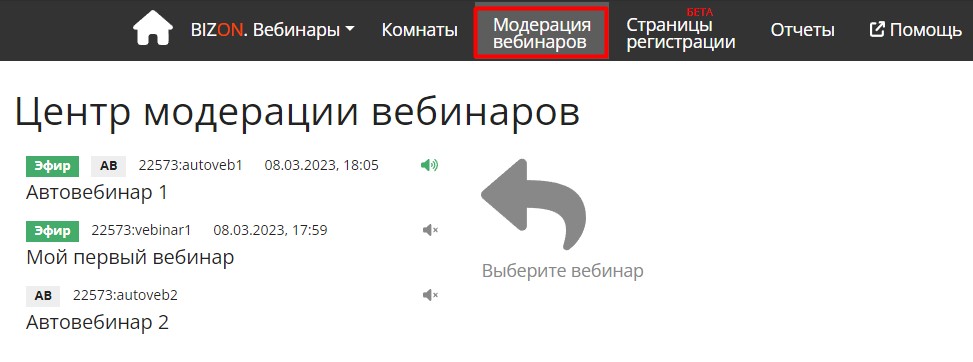
В списке отображается ID комнаты, название вебинара, дата и время его начала, метка АВ, если это автовебинар. Здесь же можно управлять звуковым оповещением о новых сообщениях зрителей в чате, нажимая на иконку динамика.
Выберите вебинар и справа от списка откроется окно модерации.
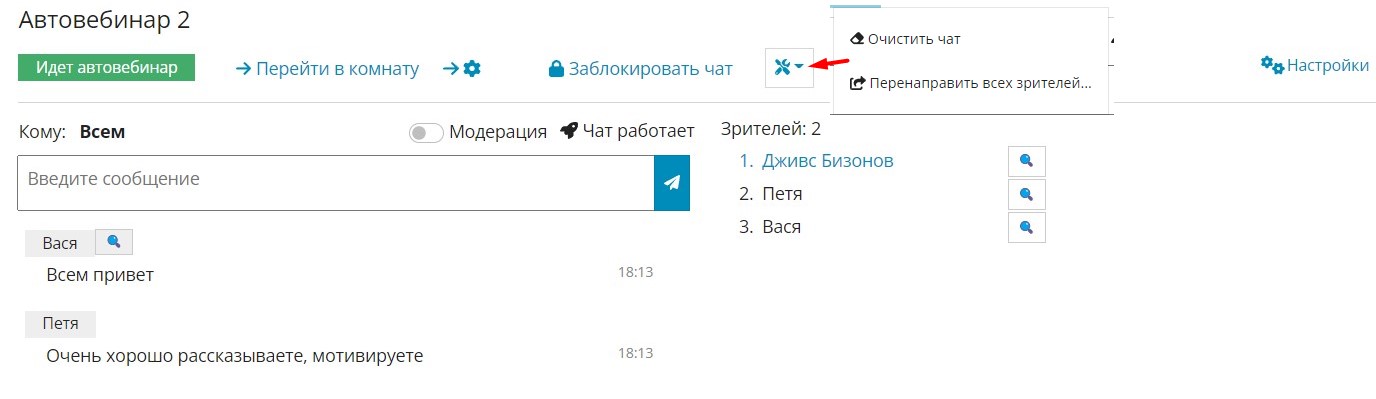
Окно состоит из блока с чатом и блока со списком зрителей. По кнопкам над блоками можно перейти в комнату или к её настройкам, заблокировать/разблокировать чат, очистить чат, перенаправить всех зрителей из комнаты на другую страницу.
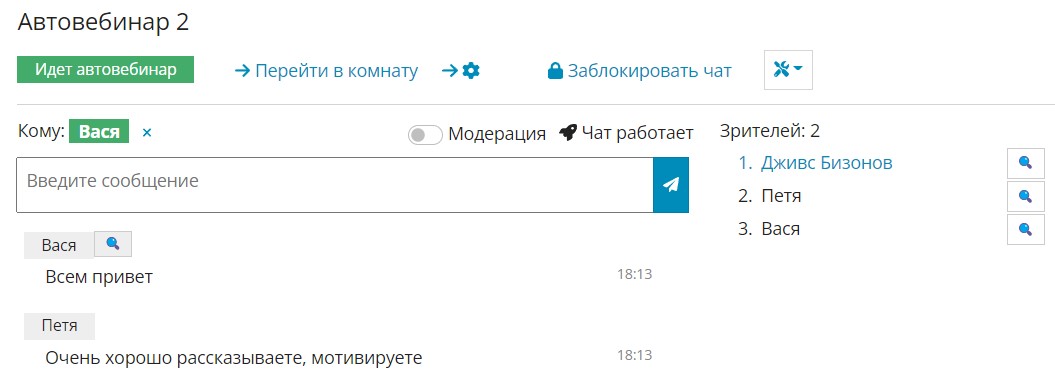
Комментарии в чате появляются в том же порядке, как и в комнате. Модераторы могут отправлять общие для всех сообщения и отвечать индивидуально зрителю. Щелкните на имени зрителя над его сообщением и в индикаторе "Кому" Всем заменится на имя выбранного зрителя.
Включите Модерацию, чтобы удалять сообщения, банить и отправлять в игнор троллей.
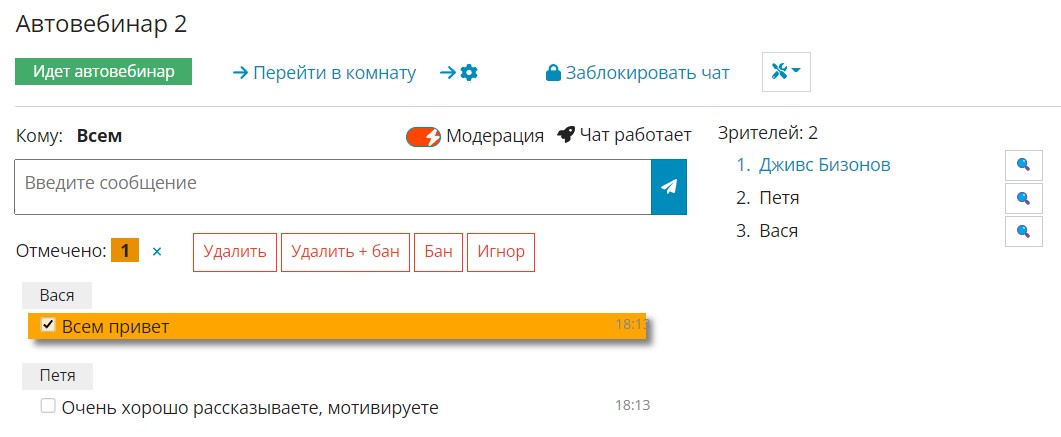
Отмеченные сообщения будет выделены оранжевым цветом, а счетчик покажет их количество.
Если в настройках комнаты включена премодерация, чат и список зрителей сдвигается вправо и дополнительно появляется блок премодерации.
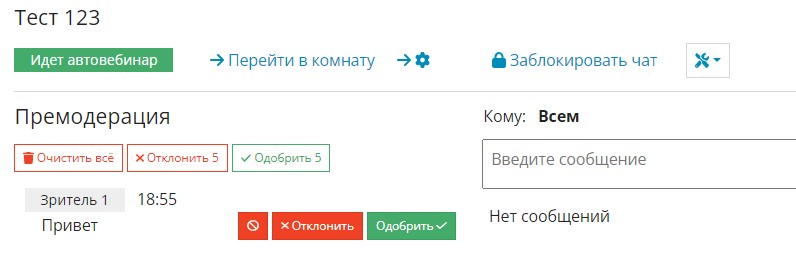
Отклоняйте или одобряйте каждый комментарий в отдельности либо по 5 сообщений сразу.
В списке зрителей отображаются участники вебинара и модераторы, присутствующие в комнате. Модераторы выделены голубым цветом.
Кнопка с лупой рядом с именем зрителя покажет дополнительную информацию о нём. В ней отображаются данные, с которыми зритель вошел в комнату.
Здесь же можно выставить зрителя из комнаты.
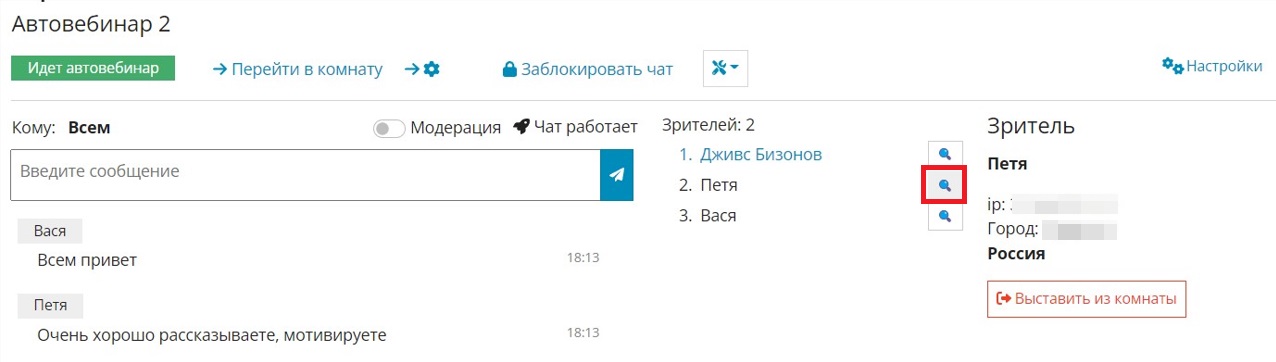
Такая же кнопка с дополнительной информацией появляется при наведении курсора на имя зрителя в блоке чата.
Кнопка Настройки вызывает всплывающую панель с настройками модерации комнаты.
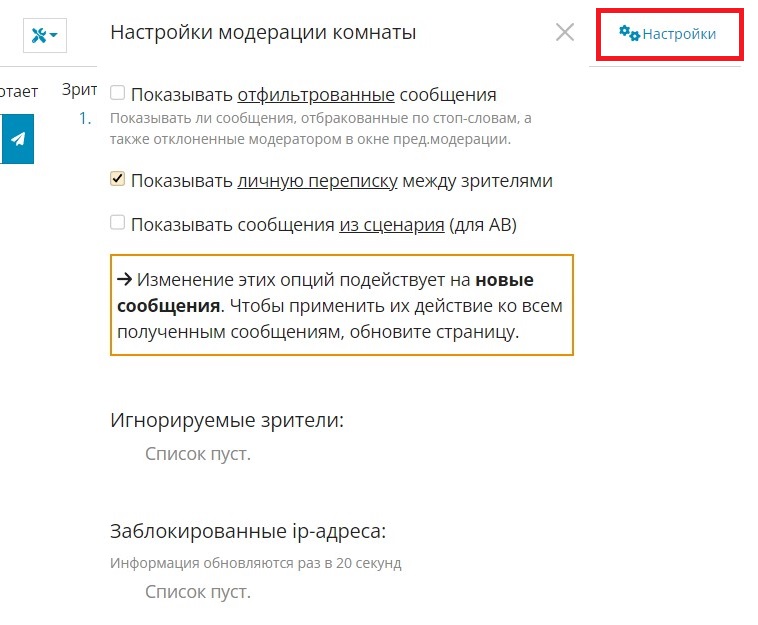
В панели настраивается показ модераторам отфильтрованных сообщений, реплик из сценария, личной переписки между зрителями.
Также будут появляться списки отправленных в игнор зрителей и ip-адреса получившие бан. Здесь можно вывести зрителя из игнор-списка и снять бан.