
Вы можете создавать закрытые вебинарные комнаты, предназначенные только для узкого круга лиц. Отличие закрытых комнат от открытых в том, что при входе в закрытую комнату гостю необходимо ввести пароль.
Чтобы задать пароль к комнате, нажмите на вкладку Доступ (если она не видна, наведите курсор на надпись Больше настроек), задайте пароль и нажмите кнопку Сохранить все настройки.
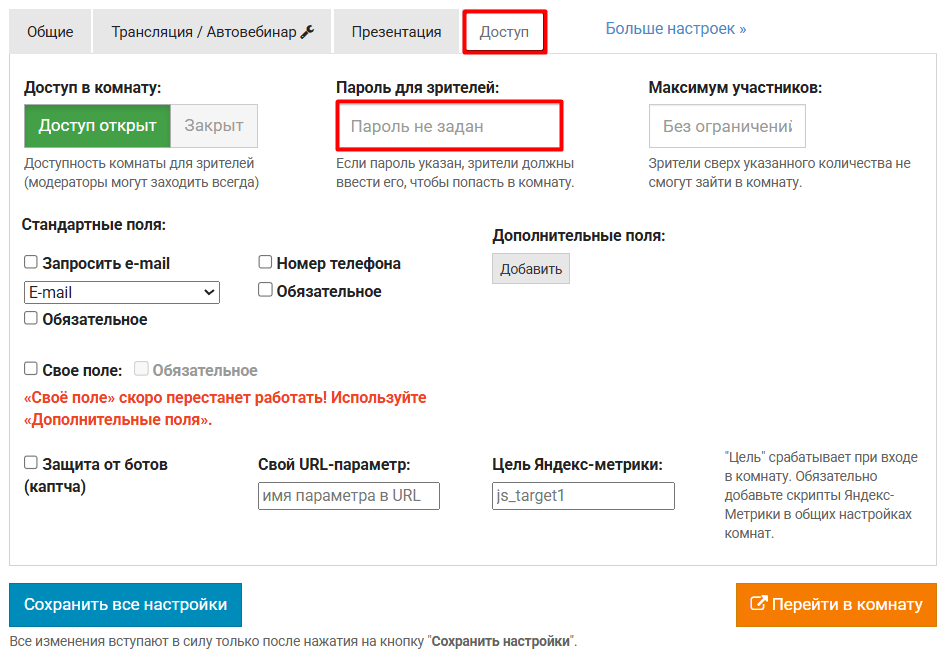
После сохранения настроек все приглашенные участники, которые еще не успели войти в комнату, должны будут ввести пароль.
Пароль вы им сообщаете заранее в используемых вами каналах приглашений на вебинар.
Вы можете изменять эту настройку в любое время (в том числе, если вебинар уже начался).
Если Вы хотите запретить доступ в комнату для всех зрителей, переведите переключатель Доступ в комнату из положения Доступ открыт в Закрыт.
При закрытом доступе новые зрители не смогут войти в комнату, даже если вебинар уже идёт.
Модераторы при этом cмогут заходить в неё всегда.
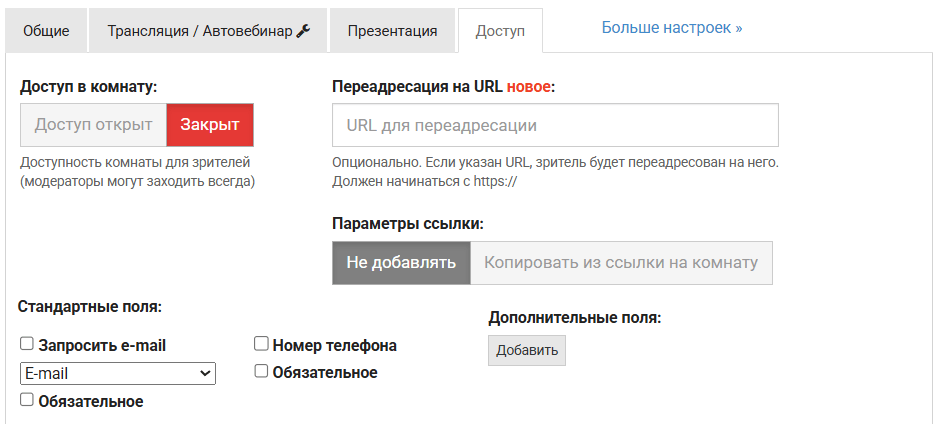
Если зрителей нужно направить на другую страницу или в другую комнату, укажите её адрес в поле Переадресация на URL. Ссылка должна начинаться с https://. Если переадресация не нужна, оставьте поле пустым.
В опции Параметры ссылки выберите, передавать ли при переадресации параметры из ссылки на комнату :
- Не добавлять (включено по умолчанию) — параметры не передаются.
- Копировать из ссылки на комнату — параметры добавляются к ссылке для переадресации.
Как работает закрытие доступа, если зрители уже находятся в комнате
Поведение зрителей зависит от того, когда вы закрыли доступ: до начала вебинара или во время него.
Доступ закрыт до начала вебинара
Зрители покинут комнату. Если указана ссылка для переадресации, они перейдут по ней. Если ссылки нет, увидят страницу с сообщением «Доступ закрыт».
Если зрители должны оставаться в комнате, снова откройте доступ — они автоматически вернутся. При необходимости закройте доступ после начала вебинара.
Доступ закрыт во время вебинара
Зрители смогут досмотреть вебинар. Сразу после его завершения они увидят страницу «Доступ закрыт» либо перейдут по ссылке для переадресации, указанной на вкладке Доступ.
Чтобы направить зрителей на другую страницу после вебинара или при выходе из комнаты, укажите нужные ссылки на вкладке После вебинара в полях Направить зрителя на страницу и Переадресация при выходе из комнаты соответственно. Эти настройки имеют приоритет перед ссылкой на вкладке Доступ.
Вы также можете ограничить доступ в комнату с помощью индивидуальных ссылок.
Другие разделы:
- Шаг 1. Создаем комнату для зрителей
- Шаг 2. Создаем комнату для ведущих. Способы проведения трансляции
- Бизон Трансляции
- Требования YouTube к каналу
- Трансляция c YouTube через веб-камеру
- Трансляция c YouTube через видеокодеры
- Трансляция с YouTube через сервис Meet Jitsi
- Трансляция с YouTube через сервис LightStream
- Трансляция через сервис Zoom
- Трансляция через Другой сервис (Kinescope, Twich.tv, StreamYard)
- Трансляция с RUTUBE
- Трансляция c ВКонтакте
- Показ презентации
- Как правильно завершить вебинар
- Где найти запись вебинара
- Индивидуальные защищенные ссылки на вебинар
- Настройка чата
- Продающие баннеры
- Кнопки, файлы для скачивания гостями
- Другие настройки вебинарной комнаты
- Управление комнатами
- Модерация чата
- Автовебинары - настройка
- Создание автовебинара
- Редактор сценария автовебинара
- Редактирование событий
- Использование Бизон-Трансляций в автовебинаре
- Использование VK видео в автовебинаре
- Использование RUTUBE-видео в автовебинаре
- Как правильно ввести время
- Как отметить группу событий
- Экспорт и импорт сценария
- Просмотр сценария, Удобная настройка сценария
- Дозапись сценария во время автовебинара
- Дополнительные рекомендации по настройке сценария
- Задаем расписание и параметры автовебинара
- Рекомендации по планированию автовебинаров
- Требования к формату видео mp4
- Как заменить слайды в презентации для автовебинара
- Платный вебинар или автовебинар. Пошаговый план
- Пересылка данных (вебхук) по старту/завершению вебинара
- Настройка OBS Studio для проведения трансляций
- Центр модерации вебинаров