
Сервис “Бизон 365” позволяет использовать 3 вида чата на вебинарах:
По умолчанию включен встроенный чат.
Выбрать чат можно на вкладке Чат.
Тип чата Вы выбираете такой, который наиболее удобен для задуманного Вами взаимодействия с аудиторией вебинара.
Ниже Вы можете ознакомиться с особенностями каждого вида чата
Встроенный чат
Хорошо для обучающих, “рабочих” вебинаров и тренингов, где требуется от гостей внимание, рабочая активность. Основные возможности:
- уведомление спикеру, когда кто-то из гостей пишет сообщение
- контроль за нежелательными ссылками (антиспам от троллей)
- история чата сохраняется при перезагрузке страницы
- на компьютере зрителя запоминает последние отправленные им сообщения (полезно, если интернет-соединение у зрителя нестабильное)
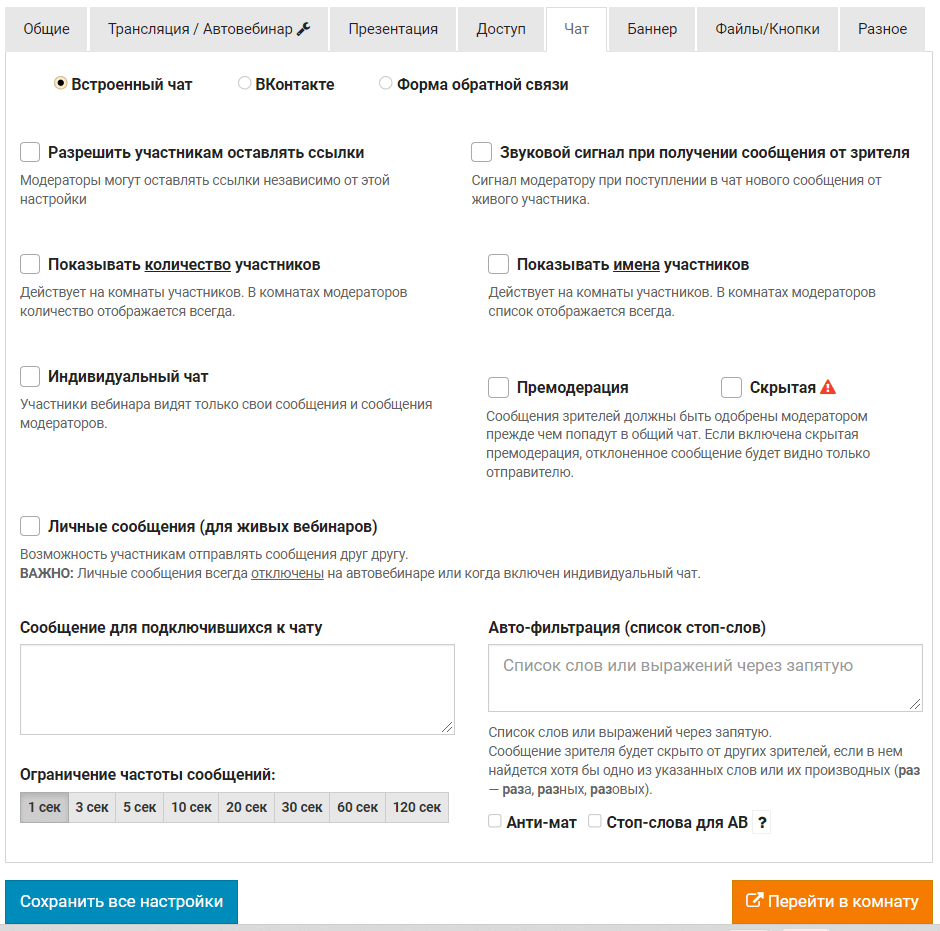
Настройки встроенного чата:
- Разрешить участникам оставлять ссылки
Если включено, то все участники могут отправлять в чат ссылки. Если выключено — только модераторы. Рекомендуемое значение — Нет. - Звуковой сигнал при получении сообщения от зрителя
Если включено, то при поступлении в чат нового сообщения от живого участника, модератор услышит звуковой сигнал. Удобно при модерации чата во время автовебинара. Если включена премодерация, то модератор услышит звуковой сигнал при поступлении сообщения на модерацию. - Показывать количество участников
Если включено, все гости видят количество участников. В комнатах модераторов количество зрителей отображается всегда.
Для автовебинаров с включенной опцией Использовать генератор числа участников будет отображаться количество равное сумме реальных и виртуальных участников. - Показывать имена участников
Если включено, все зрители видят имена присутствующих участников.
Во время автовебинара показываются имена только реальных зрителей.
- Индивидуальный чат
Включает режим, когда зрители видят только свои сообщения и сообщения модераторов. (В случае автовебинара видят еще и сообщения из сценария). При этом сообщения других участников не видят. - Личные сообщения (для живых вебинаров)
Включает возможность участникам отправлять личные сообщения друг другу и модераторам.
Опция всегда автоматически отключается для автовебинаров или когда включен индивидуальный чат.
Модераторы видят все личные сообщения участников.
- Сообщение для подключившихся к чату
Текст, отображаемый в чате у тех, кто только что вошел в комнату. Например, какое-то объявление или другая полезная информация.
В текст можно добавить шорткод {{username!}} и тогда каждый участник будет видеть в сообщении имя, с которым он вошел в комнату. - Премодерация
При включении этой опции все сообщения зрителей должны быть одобрены модератором, чтобы быть отображенными в чате. В случае скрытой премодерации, зритель не знает о ней. Если эта галочка не выставлена, зритель видит следующее сообщение:

- Скрытая премодерация
Если включена эта опция, то отклоненное сообщение будет видно только автору и модератору. Таким образом зритель не догадается, что его сообщение не появилось у остальных зрителей. - Авто-фильтрация (список стоп-слов)
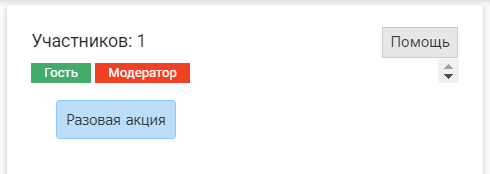
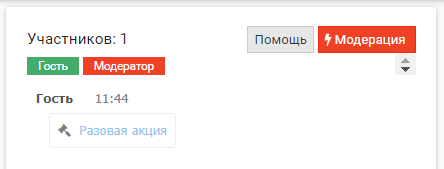
Перечислите "запрещенные" слова в списке. Сообщения с ними и их производными не будут видны зрителям. В чате модератора они будут отмечены иконкой молотка, при наведении на которую появится слово “Отфильтровано”, и будут отличаться цветом шрифта и фона. У отправившего сообщение оно будет отображаться как обычно.
Например, если в списке обозначено слово "Раз", то сообщения в чате тролля и модератора будут выглядеть следующим образом:
- Анти-мат
При включенной опции автоматически отфильтровываются сообщения, содержащие нецензурные слова. - Стоп-слова для АВ
Если включено, то автоматически будут отфильтровываться сообщения живых участников автовебинара, в которых присутствуют слова из списка опции. Полный список слов можно увидеть во всплывающем окне при наведении курсора на иконку со знаком вопроса. - Ограничение частоты сообщений
Задайте время, в течение которого участник вебинара не сможет отправить следующее сообщение.
Зритель будет видеть обратный отсчет через сколько секунд он сможет нажать кнопку Отправить.
Чат ВКонтакте
Очень популярный чат на массовых продающих вебинарах, где презентуется какая-то тема, продвигается инфопродукт, или физический продукт или услуга - обсуждается слушателями между собой, высказываются мнения.
Основные возможности:
- древовидные комментарии (можно отвечать на комментарии - как бы вести “дискуссии” участникам друг с другом)
- удаление выбранных комментариев
- отображение аватара участника
- возможность параллельного автопостинга сообщений на стену ВКонтакте, создается вирусный эффект.
Обратите внимание: сообщения ВК привязаны к ссылке на место, где они были оставлены. Т.е. очистить чат не получится, нужно будет менять веб.комнату.
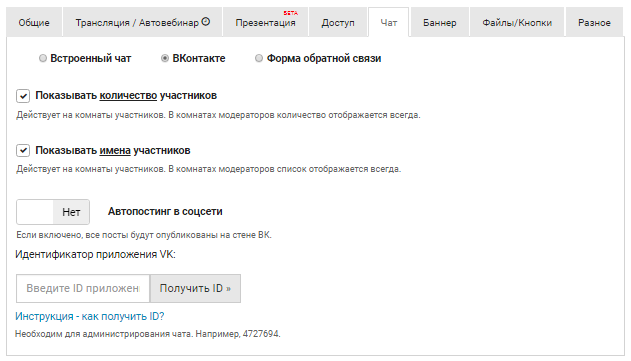
Настройки чата ВКонтакте:
- Показывать всем количество участников
Гости видят количество зрителей присутствующих в эфире.
- Показывать всем имена участников
Гости видят имена присутствующих в эфире. - Автопостинг в соцсети
Если включено, все сообщения автоматически отправляются на стену пользователя в сети ВКонтакте.
- Идентификатор приложения VK
Параметр не обязательный, но рекомендуется его указать. Если идентификатор указан, появляется возможность модерировать чат (удалять сообщения и банить участников). Вы можете указать ID, приведенный в примере: 4727694. В этом случае, модераторами будут члены команды “Бизон 365”.
Чтобы получить идентификатор приложения ВК, нажмите на кнопку Получить ID.
Вы попадете на специальную страницу ВКонтакте, где можно создать приложение, используя адрес: online.bizon365.ru или адрес своего домена (если подключили его к «Бизону»).
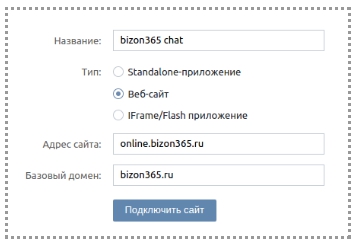
Создав приложение, назначьте его администраторов — тех, кто будет модерировать чат, и скопируйте ID приложения сюда.
Чат - форма обратной связи
При использовании этого вида чата вопросы не будут видны зрителям, а сразу будут направляться на указанный в настройках адрес.
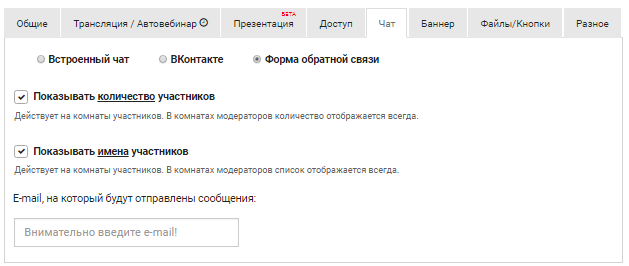
Дополнительные настройки чата
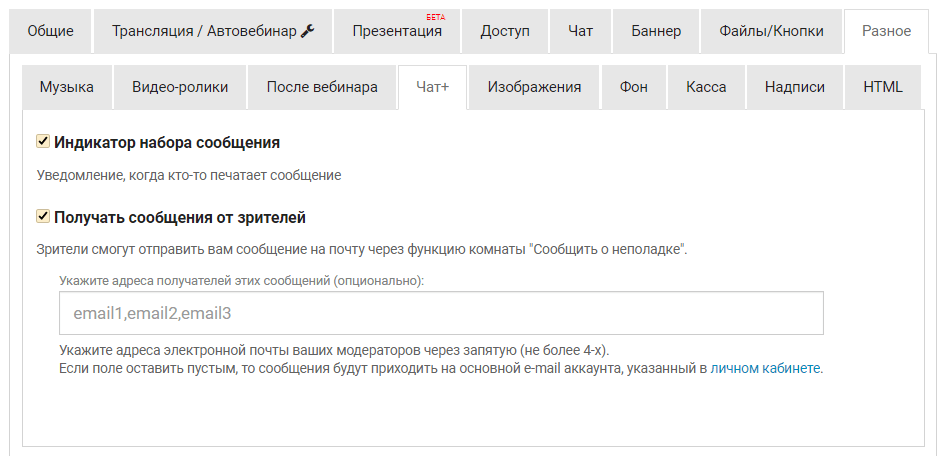
Во вкладке Разное → Чат+ вы можете включить видимость набора сообщения, а также возможность отправки сообщения о неполадке во время вебинара.
Другие разделы:
- Шаг 1. Создаем комнату для зрителей
- Шаг 2. Создаем комнату для ведущих. Способы проведения трансляции
- Бизон Трансляции
- Требования YouTube к каналу
- Трансляция c YouTube через веб-камеру
- Трансляция c YouTube через видеокодеры
- Трансляция с YouTube через сервис Meet Jitsi
- Трансляция с YouTube через сервис LightStream
- Трансляция через сервис Zoom
- Трансляция через Другой сервис (Kinescope, Twich.tv, StreamYard)
- Трансляция с RUTUBE
- Трансляция c ВКонтакте
- Показ презентации
- Как правильно завершить вебинар
- Где найти запись вебинара
- Настройка доступа в комнату: закрытие и «паролирование»
- Индивидуальные защищенные ссылки на вебинар
- Продающие баннеры
- Кнопки, файлы для скачивания гостями
- Другие настройки вебинарной комнаты
- Управление комнатами
- Модерация чата
- Автовебинары - настройка
- Создание автовебинара
- Редактор сценария автовебинара
- Редактирование событий
- Использование Бизон-Трансляций в автовебинаре
- Использование VK видео в автовебинаре
- Использование RUTUBE-видео в автовебинаре
- Как правильно ввести время
- Как отметить группу событий
- Экспорт и импорт сценария
- Просмотр сценария, Удобная настройка сценария
- Дозапись сценария во время автовебинара
- Дополнительные рекомендации по настройке сценария
- Задаем расписание и параметры автовебинара
- Рекомендации по планированию автовебинаров
- Требования к формату видео mp4
- Как заменить слайды в презентации для автовебинара
- Платный вебинар или автовебинар. Пошаговый план
- Пересылка данных (вебхук) по старту/завершению вебинара
- Настройка OBS Studio для проведения трансляций
- Центр модерации вебинаров