
Эта функция позволяет отображать в комнате зрителей кнопки с произвольными ссылками и названиями.
- Настройка кнопок и файлов для скачивания
- Настройка кнопок для автовебинара
- Дополнительная информация о кнопках
Не любите читать длинные инструкции - посмотрите видео, как настраиваются и работают кнопки в живых вебинарах и автовебинарах:
Настройка кнопок и файлов для скачивания
Перейдите на вкладку Файлы/Кнопки. Здесь настройки производятся для живых вебинаров. О кнопках в автовебинаре поговорим тут.
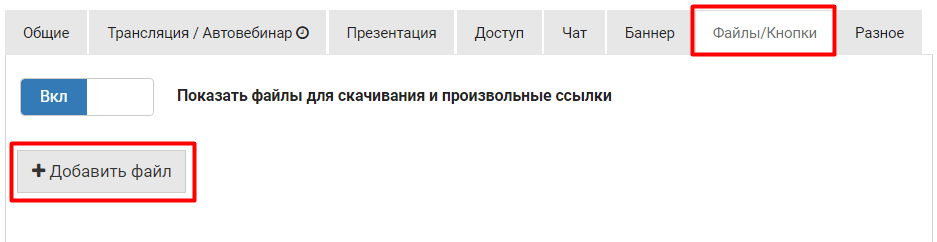
Нажмите на кнопку Добавить файл. Вид вкладки изменится, как показано на следующем скриншоте.
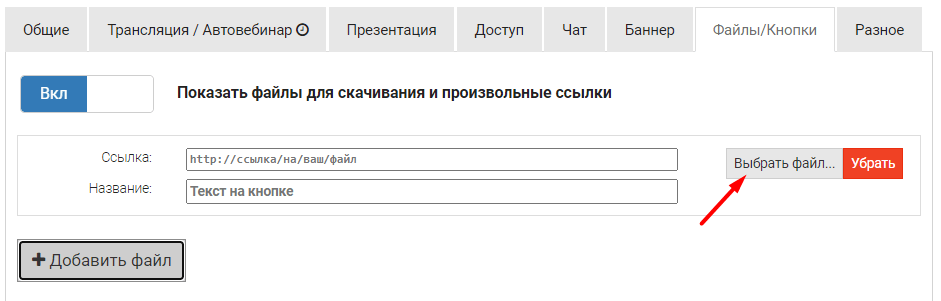
Если Вам нужно сделать кнопку, ведущую не на файл в Облаке “Бизона”, а на загруженный в другом хранилище (например, Яндекс Диск) или на любой другой сайт, то просто вставьте нужную ссылку в поле Ссылка и введите в поле Название текст, который будет отображаться на кнопке.
Чтобы зрители могли скачать файл, загруженный в Облако сервиса, нажмите на кнопку Выбрать файл (скриншот выше).
Откроется окно Облака - Выбор файла.
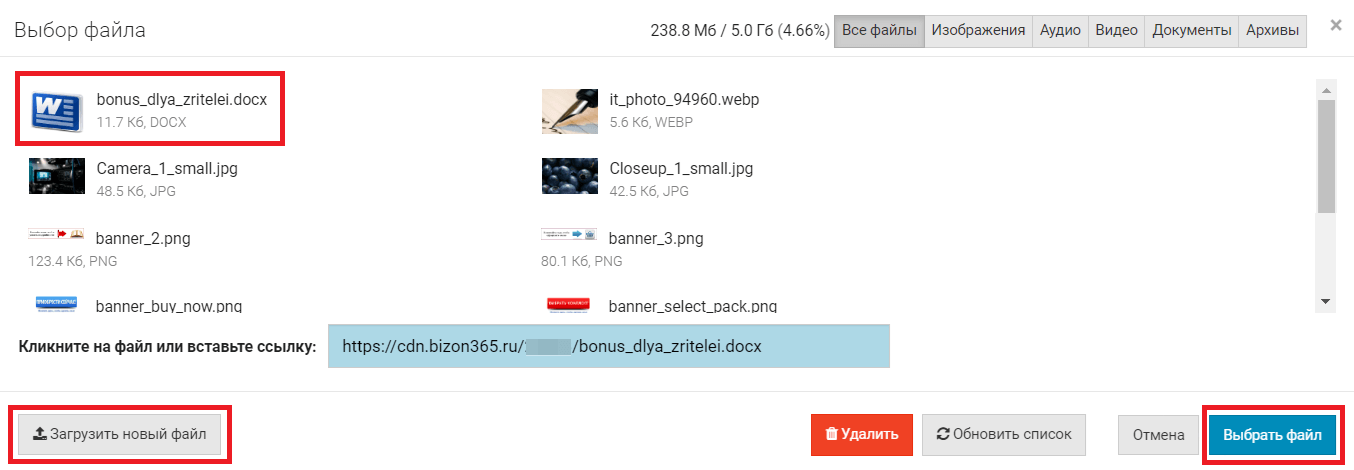
Загрузите свой файл, который вы хотите передать на скачивание зрителям, через кнопку Загрузить новый файл. Выберите файл в окне Проводника вашего устройства и нажмите Открыть. После загрузки он отобразится в окне Выбор файла.
Щелкните на только что загруженный файл и затем - на кнопку Выбрать файл (как на скриншоте выше). Окно Выбор файла закроется и в поле Ссылка автоматически подставится ссылка на файл.
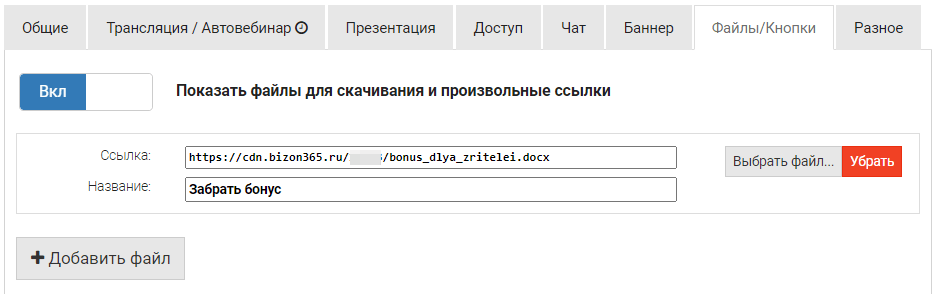
Введите название для кнопки (в данном примере - “Забрать бонус”).
Если потребуется изменить ссылку на другой файл, снова нажмите на кнопку Выбрать файл.
Чтобы добавить еще одну кнопку, нажмите на кнопку Добавить файл и повторите процедуру.
После того, как завершили все настройки, нажмите на кнопку Сохранить настройки.
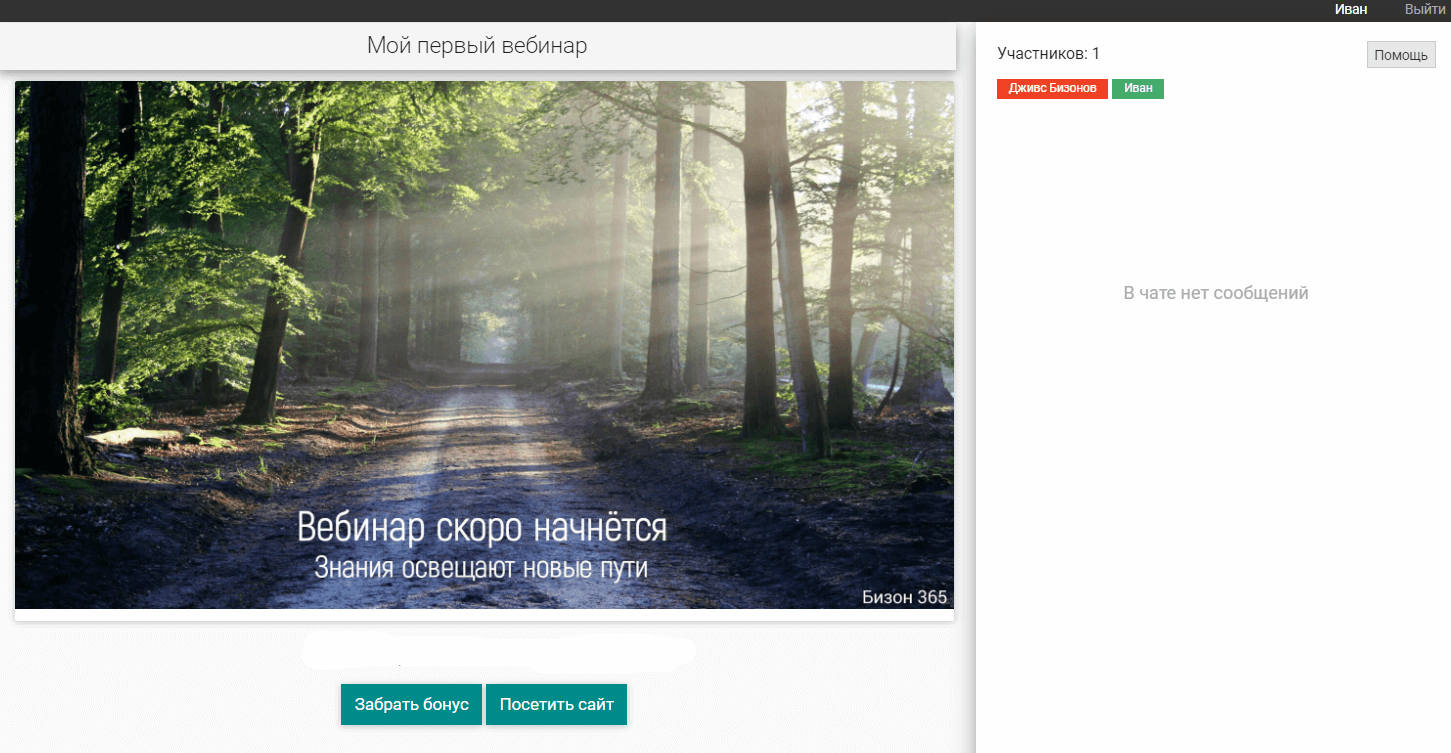
Созданные кнопки отображаются в комнате для зрителей под видео, примерно как на скриншоте:
Настройка кнопок для автовебинара
В отличие от живого вебинара кнопки для автовебинара создаются и изменяются не во вкладке Файлы/Кнопки, а в сценарии автовебинара командой Файлы и ссылки.
Чтобы добавить кнопку в сценарий автовебинара, перейдите в Редактор сценария (как его найти, смотрите здесь>>).
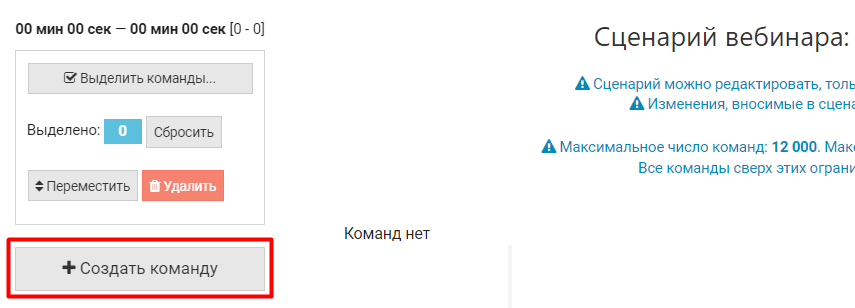
Нажмите на кнопку Создать команду.
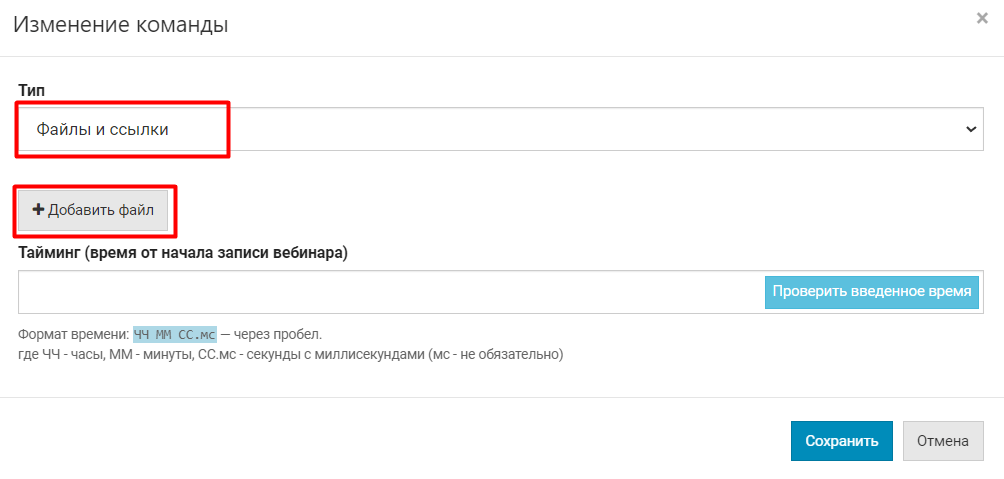
В открывшемся окне Изменение команды в поле Тип выберите Файлы и ссылки и затем нажмите кнопку Добавить файл.
Откроется знакомое уже окно Облака Бизона.
Загрузите и/или выберите файл из Облака.
Если ссылка должна вести не на файл из Облака, то просто вставьте её в поле Кликните на файл или вставьте ссылку: и нажмите кнопку Выбрать файл.
В окне Изменение команды появятся поле Файл, где будет ссылка, и поле Кнопка, в котором введите название кнопки (текст на кнопке).
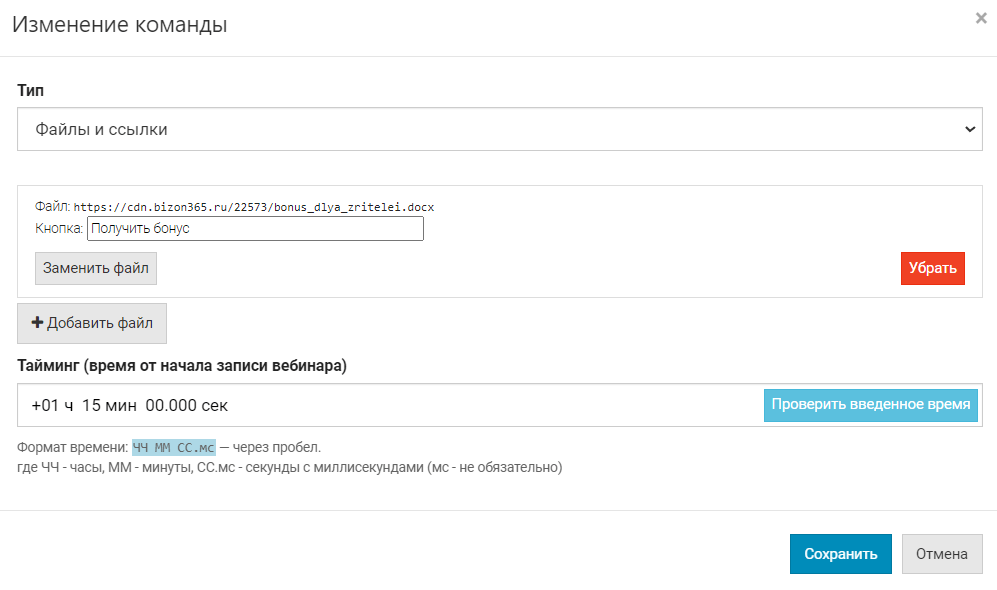
Вы можете изменить ссылку, нажав кнопку Заменить файл и добавить еще кнопки по кнопке Добавить файл.
В поле Тайминг введите время, когда должна появиться кнопка и нажмите Проверить введенное время. Обязательно сохраните команду!
Если через какое-то время вы захотели поменять ссылку в кнопке, в том числе кнопке, которая осталась в сценарии после проведенного живого вебинара, возвращайтесь в сценарий, найдите в команду с данной кнопкой и нажмите Изменить.
 Что и как нужно будет делать в открывшемся окне Изменение команды вы уже знаете.
Дополнительная информация о кнопках
- Когда участник вебинара нажимает на созданную Вами кнопку, то процесс может происходить по-разному, в зависимости от браузера:
- или сразу происходит скачивание файла;
- или он открывается в новой вкладке (например, если это аудио или видео). В этом случае у пользователя может возникнуть вопрос - как же скачать файл?
Ответ очень прост: нужно нажать правой кнопкой мыши по кнопке и выбрать Сохранить ссылку как.
Рекомендуем донести эту информацию до зрителей. - Как поменять цвет кнопок?
На данный момент нет встроенного способа поменять цвет кнопок. Однако это можно сделать в настройках комнаты во вкладке Разное → HTML. В поле Постоянный HTML/JS-код вставьте:<style>
a.btndownload { background: #ff0000 ; }
</style>где #ff0000 — замените на нужный цвет. Код цвета можно взять из таблицы https://colorscheme.ru/html-colors.html (колонка «HTML Имя Цвета» или «HEX»).
Чтобы кнопки сделать разноцветными - пропишите код (пример для 4 кнопок):
<style>
a.btndownload:first-child { background: #FFE4B5; }
a.btndownload:nth-of-type(2) { background: #E0FFFF; }
a.btndownload:nth-of-type(3) { background: #FFDEAD; }
a.btndownload:last-child { background: #7FFFD4; }
</style>Замените коды цвета на нужные.
Если несколько абзацев выше написаны на непонятном вам языке, наглядно покажем, что, как и куда:
- Во время живого вебинара все настроенные кнопки показываются одновременно. Для автовебинара можно настроить последовательное появление кнопок - показываем в видео в начале данной страницы.
- Максимальное число созданных кнопок = 16.
- Если в кнопке указываете ссылку на сторонний сайт, то в ссылке можно передавать различные метки. Как это делать, читайте в статье>> или смотрите в этом видео:
Другие разделы:
- Шаг 1. Создаем комнату для зрителей
- Шаг 2. Создаем комнату для ведущих. Способы проведения трансляции
- Бизон Трансляции
- Требования YouTube к каналу
- Трансляция c YouTube через веб-камеру
- Трансляция c YouTube через видеокодеры
- Трансляция с YouTube через сервис Meet Jitsi
- Трансляция с YouTube через сервис LightStream
- Трансляция через сервис Zoom
- Трансляция через Другой сервис (Kinescope, Twich.tv, StreamYard)
- Трансляция с RUTUBE
- Трансляция c ВКонтакте
- Показ презентации
- Как правильно завершить вебинар
- Где найти запись вебинара
- Настройка доступа в комнату: закрытие и «паролирование»
- Индивидуальные защищенные ссылки на вебинар
- Настройка чата
- Продающие баннеры
- Другие настройки вебинарной комнаты
- Управление комнатами
- Модерация чата
- Автовебинары - настройка
- Создание автовебинара
- Редактор сценария автовебинара
- Редактирование событий
- Использование Бизон-Трансляций в автовебинаре
- Использование VK видео в автовебинаре
- Использование RUTUBE-видео в автовебинаре
- Как правильно ввести время
- Как отметить группу событий
- Экспорт и импорт сценария
- Просмотр сценария, Удобная настройка сценария
- Дозапись сценария во время автовебинара
- Дополнительные рекомендации по настройке сценария
- Задаем расписание и параметры автовебинара
- Рекомендации по планированию автовебинаров
- Требования к формату видео mp4
- Как заменить слайды в презентации для автовебинара
- Платный вебинар или автовебинар. Пошаговый план
- Пересылка данных (вебхук) по старту/завершению вебинара
- Настройка OBS Studio для проведения трансляций
- Центр модерации вебинаров