
Презентацию можно показывать различными способами:
- Средствами комнаты
1.1. Подготовка презентации
1.2. Загрузка презентации в комнату
1.3. Демонстрация презентации в комнате
1.4. Что еще нужно знать
Видео-инструкция о показе презентации средствами комнаты - Через видеокодер
2.1. Показ через видеокодер. Слайдшоу
2.2. Показ через видеокодер. PDF
1. Показ презентации средствами комнаты
Данный функционал позволяет показывать на вебинаре одновременно и видео с ведущим, и презентацию. Кроме того, презентация отображается всегда четко, независимо от скорости интернета.
1.1. Подготовка презентации
В настоящее время выбор сервисов, программ, с помощью которых можно создать презентацию, очень широк. Но как показывает практика, в большинстве случаев наиболее оптимально подготавливать презентацию в PowerPoint (аналог для МАС - это Keynote).
В презентации, загружаемой в комнату, может быть не более 250 слайдов, а файл презентации не должен превышать 250 Мб.
Рекомендуемое соотношение сторон слайдов - 16:9. Ниже мы покажем, как настроить соотношение сторон презентации на примере PowerPoint Office 365.
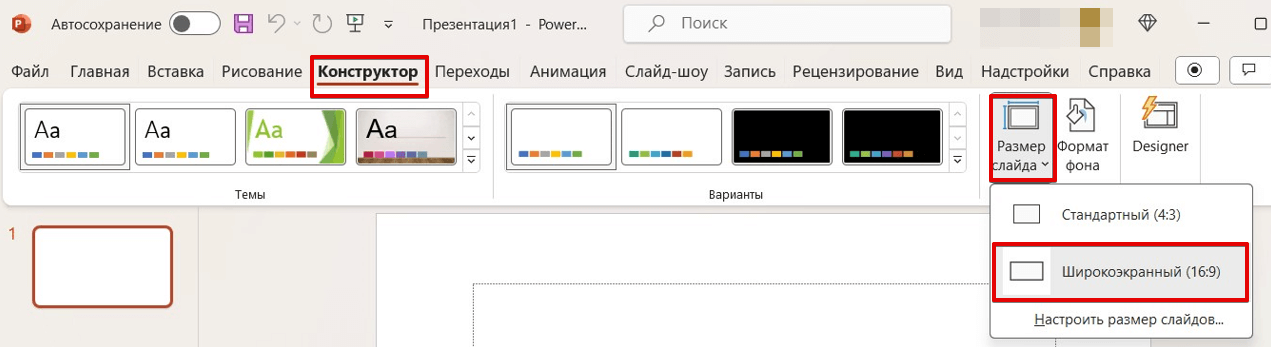
Выберите в верхней панели пункт Конструктор, затем нажмите на кнопку Размер слайда и выберите Широкоэкранный (16:9).
Сохраните презентацию в формате PDF.
1.2. Загрузка презентации в комнату
Перейдите в настройки комнаты, во вкладку Презентация.
1. Выберите качество, с которым будет происходить конвертация: чем оно выше, тем больше места в облачном хранилище сервиса занимает презентация.
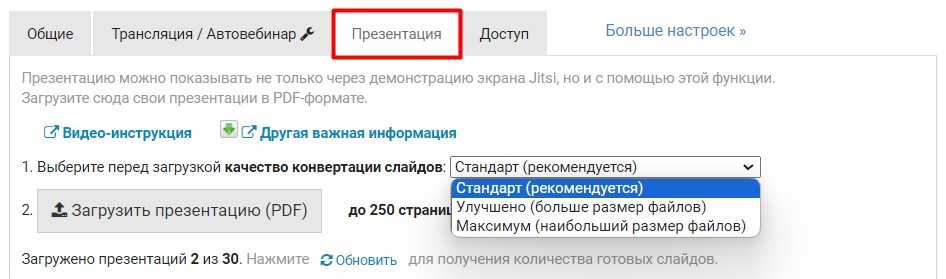
2. Нажмите кнопку Загрузить презентацию (PDF). Выберите созданный в п.1.1. файл PDF.
Сразу после загрузки из презентации извлекаются слайды и конвертируются в изображения.
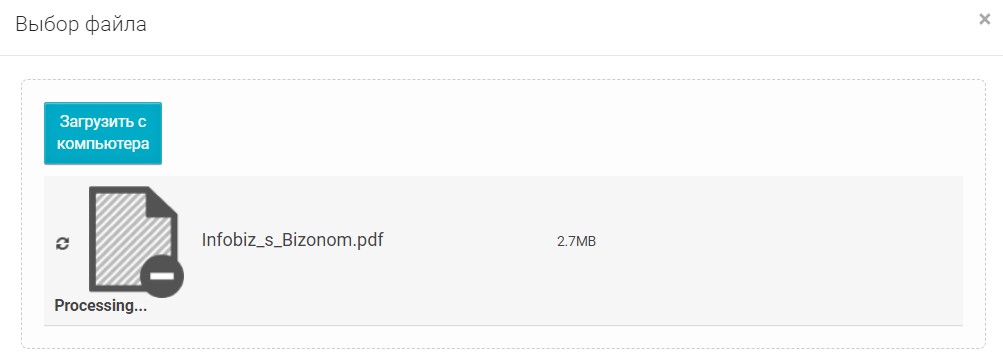 Конвертация презентации займет некоторое время, обычно до 1-2 минут. Поэтому загружать презентацию в комнату нужно заранее. В течение этого времени видны не все слайды. Чтобы увидеть только что извлеченные слайды, нажимайте кнопку Обновить.
Если при загрузке презентации появляется ошибка, то одной из причин может быть большое разрешение слайдов. Попробуйте изменить размеры слайдов.
Все загруженные презентации доступны во всех комнатах.
1.3. Демонстрация презентации в комнате
В комнате выберите вашу презентацию из ниспадающего списка.

Если в списке слайдов они отображаются не все - нужно его обновить. Для этого выберите пункт "Без презентации", а затем снова нужную презентацию.
Переключите вид комнаты в один из режимов:
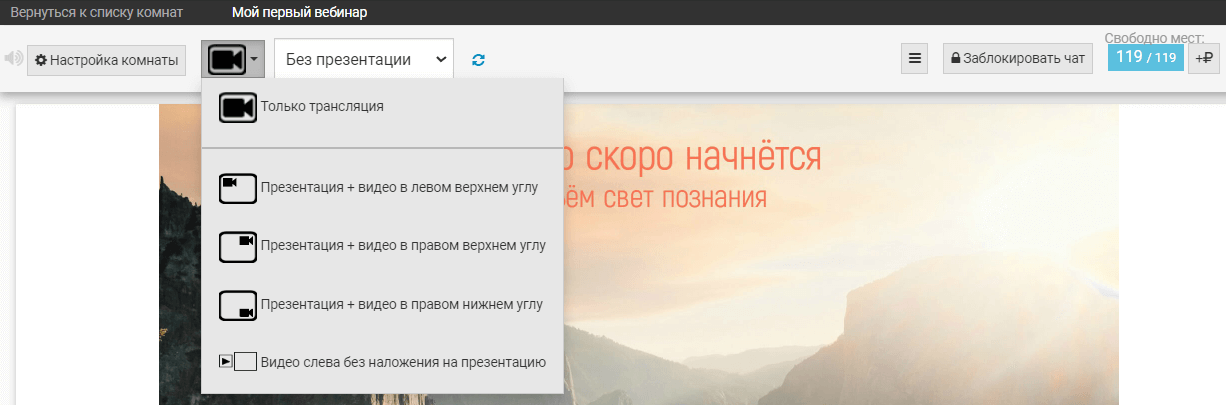
Выглядеть презентация и видео будут следующим образом:
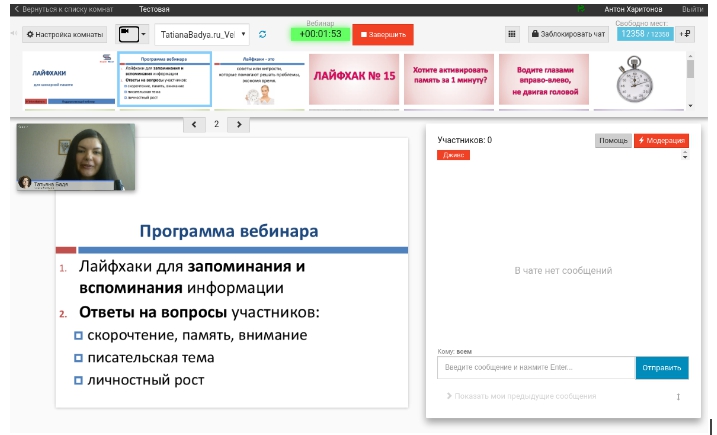
В комнате зрителей презентация отобразится только после начала вебинара (т.е. после включения трансляции).
Все действия с презентацией (порядок и время переключения слайдов) попадут в сценарий вебинара, который затем можно воспроизвести как автовебинар.
1.4. Что еще нужно знать
- Если вы показываете презентацию средствами комнаты - в видеозаписи слайдов не будет. В этом случае для создания записи видео+слайды или только слайды воспользуйтесь видео-фермой>>
- При повторной загрузке презентации, которая уже загружалась ранее, все ее слайды перезаписываются новыми.
Однако при этом в некоторых случаях у зрителя могут показываться самые первые версии слайдов (это может происходить, если зритель зашел в комнату, когда вы просматривали старые слайды, и его браузер успел их скачать до того, как вы загрузили новые).
Чтобы гарантировать, что у зрителя отобразятся актуальные слайды, перед началом вебинара выключите презентацию (выбрав «Без презентации»), затем включите ее снова. - Буквы АВ возле названия презентации обозначают, что она используется в сценарии автовебинара.

Посмотрите видео-инструкцию о показе презентации средствами комнаты
2. Показ презентации через видеокодер
Данный способ возможен, если трансляция ведется через видеокодер. Ознакомьтесь с подробной инструкцией по проведению трансляций через видеокодер здесь>>
2.1. Показ презентации через видео-кодер. Слайдшоу
- Откройте подготовленную презентацию в PowerPoint (программа может быть любой другой). Ознакомьтесь с главой «Подготовка презентации» данного руководства, чтобы получить наши рекомендации по созданию слайдов.
- Сохраните презентацию как изображения JPEG или PNG (Файл — Сохранить как — JPEG или PNG). В появившемся окне выберите, хотите ли вы сохранить текущий слайд или всю презентацию.
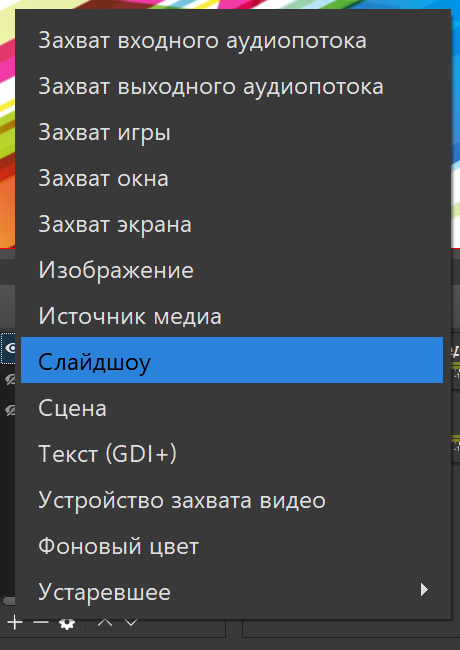
- В окне OBS Studio выберите Источник — Слайд шоу.
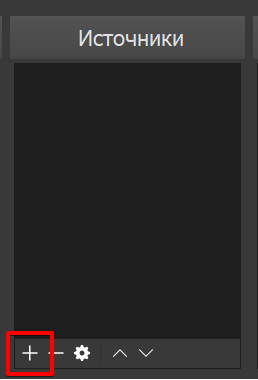 ->
-> 
В окне настроек выберите изображения для слайдшоу.
Если вы хотите показывать изображения именно как презентацию (в определенном порядке и в соответствии с тем, что вы рассказываете), то рекомендуем выставить следующие настройки:
- Поведение видимости: приостановить, если не видимый, возобновить, если видимый
- Режим перелистывания: Ручной
- Все остальные настройки выставляйте на ваш вкус.
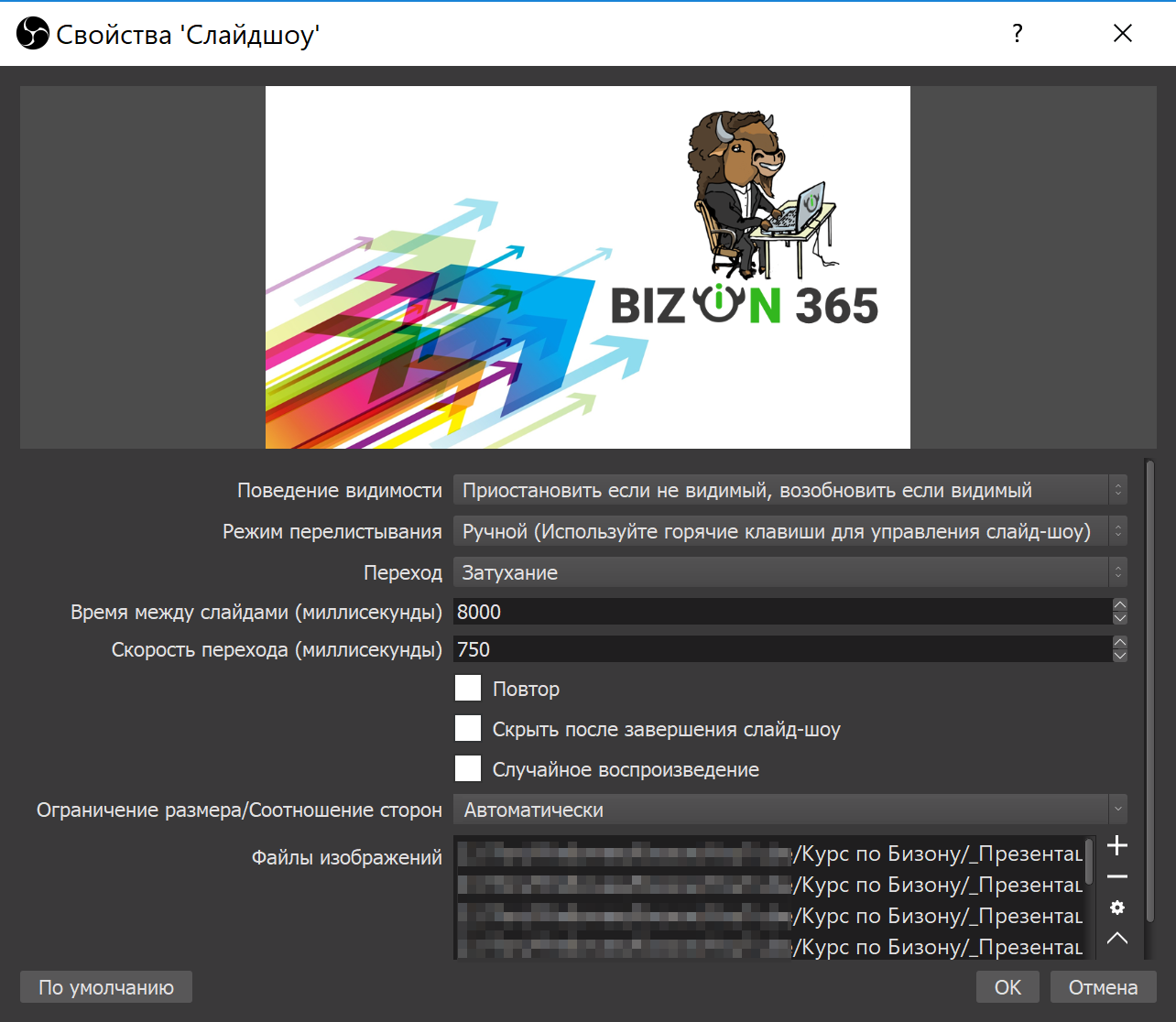
- Важно: Проверьте порядок изображений (с первого по последнее, сверху вниз), пролистайте презентацию в окне приложения перед трансляцией
- Перейдите в настройки приложения и задайте горячие клавиши для перелистывания презентации
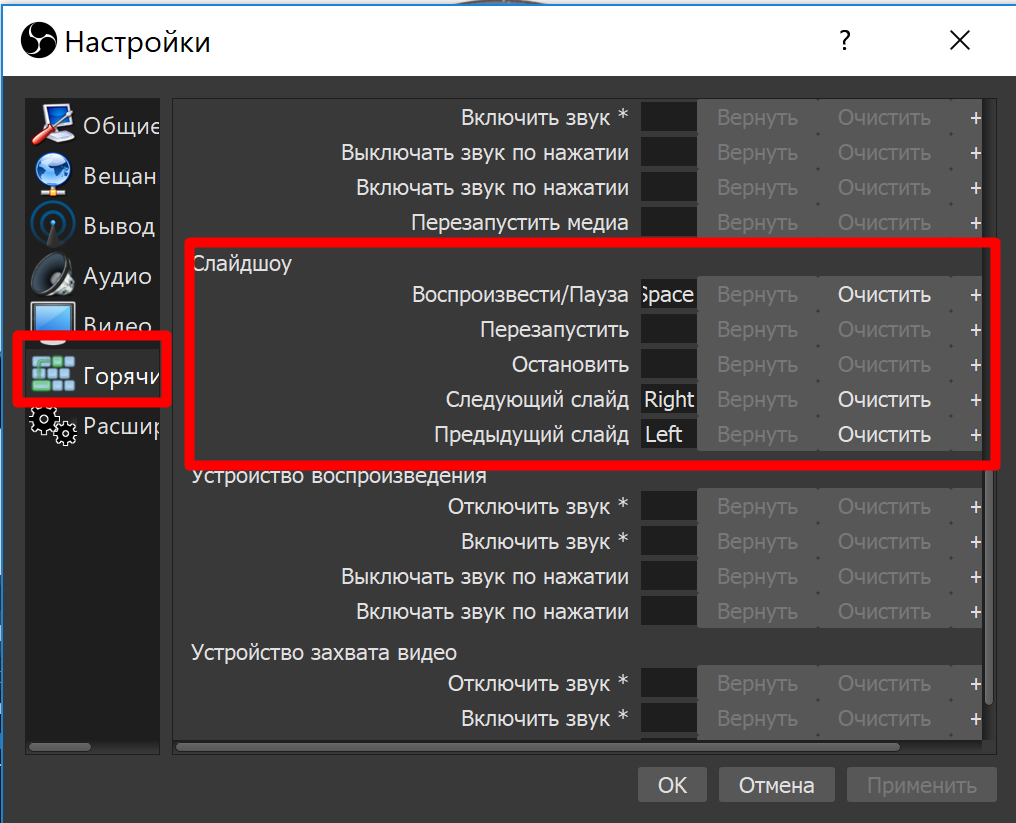
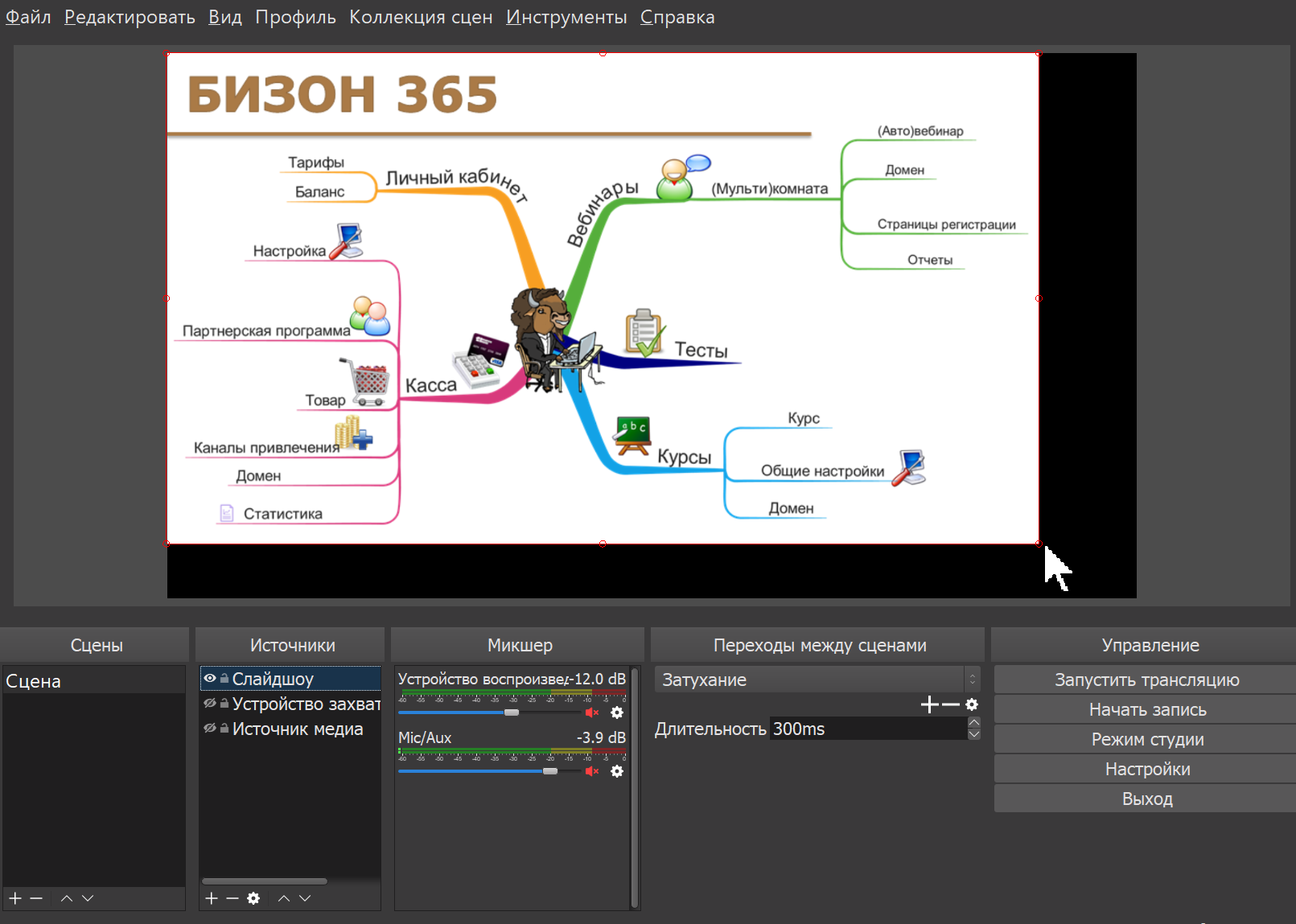
- Напомним, что менять размер слоя можно в любой момент. Для этого достаточно навести курсор на красную рамку слоя и изменить ее размер.
Если Вы все сделали правильно, вместо видео с камеры вы увидите свою презентацию.
2.2. Показ презентации через видео-кодер. PDF
- Откройте подготовленную презентацию в PowerPoint (программа может быть любой другой). Ознакомьтесь с главой «Подготовка презентации» данного руководства, чтобы получить наши рекомендации по созданию слайдов.
- Сохраните презентацию в формате PDF и откройте в приложении для просмотра PDF-файлов, например Adobe Acrobat.
- В этом приложении выберите удобный для вас режим показа: Режим чтения или Полноэкранный режим:
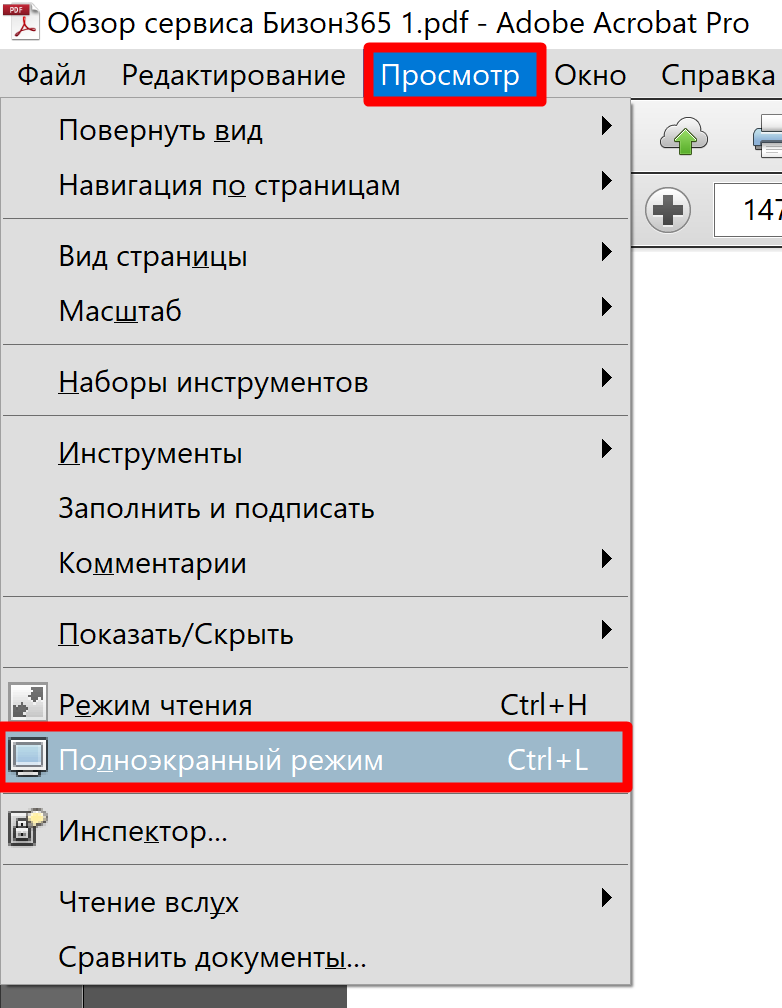
- Затем нажмите комбинацию клавиш Alt+Tab, чтобы открыть окно рекодера, не выходя из полноэкранного режима.
- В разделе Источники программы OBS Studio выберите Захват окна.
->
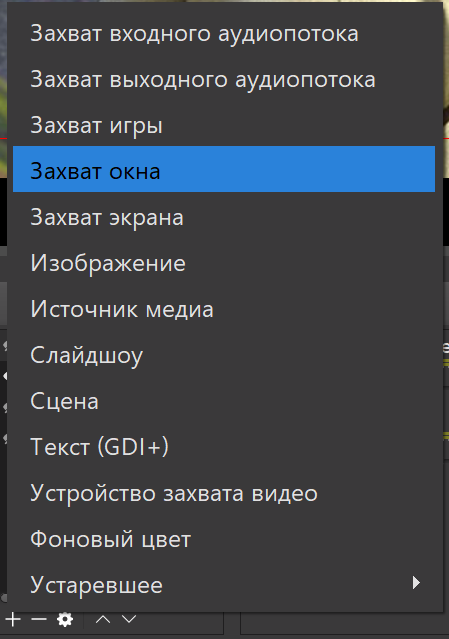
- В появившемся окне Свойства «Захват окна» выберите окно программы, в которой открыт PDF-файл презентации и нажмите ОК.
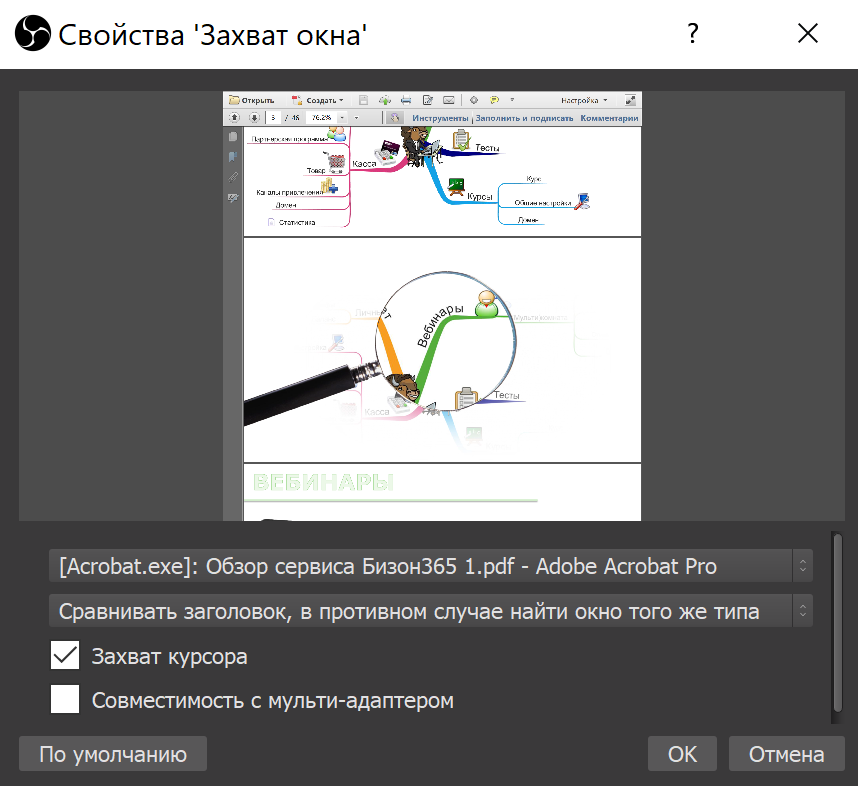
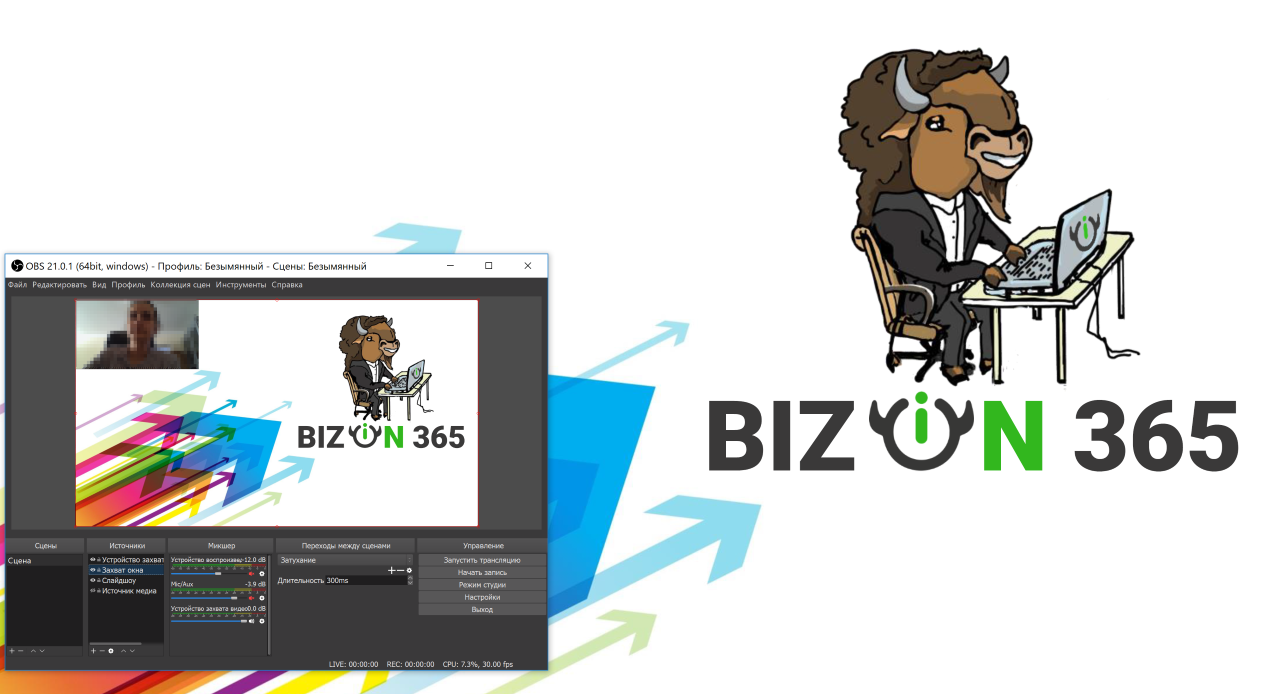
- Если вы измените порядок слоев и их размер, то можно сделать наложение, например, видео на слайды:
Другие разделы:
- Автовебинары - настройка
- Дозапись сценария во время автовебинара
- Дополнительные рекомендации по настройке сценария
- Задаем расписание и параметры автовебинара
- Использование RUTUBE-видео в автовебинаре
- Использование VK видео в автовебинаре
- Использование Бизон-Трансляций в автовебинаре
- Как заменить слайды в презентации для автовебинара
- Как отметить группу событий
- Как правильно ввести время
- Просмотр сценария, Удобная настройка сценария
- Редактирование событий
- Редактор сценария автовебинара
- Рекомендации по планированию автовебинаров
- Создание автовебинара
- Требования к формату видео mp4
- Экспорт и импорт сценария
- Где найти запись вебинара
- Другие настройки вебинарной комнаты
- Индивидуальные защищенные ссылки на вебинар
- Как правильно завершить вебинар
- Кнопки, файлы для скачивания гостями
- Модерация чата
- Настройка OBS Studio для проведения трансляций
- Настройка доступа в комнату: закрытие и «паролирование»
- Настройка чата
- Пересылка данных (вебхук) по старту/завершению вебинара
- Платный вебинар или автовебинар. Пошаговый план
- Продающие баннеры
- Управление комнатами
- Центр модерации вебинаров
- Шаг 1. Создаем комнату для зрителей
- Шаг 2. Создаем комнату для ведущих. Способы проведения трансляции
- Бизон Трансляции
- Трансляция c YouTube через веб-камеру
- Трансляция c YouTube через видеокодеры
- Трансляция c ВКонтакте
- Трансляция с RUTUBE
- Трансляция с YouTube через сервис LightStream
- Трансляция с YouTube через сервис Meet Jitsi
- Трансляция через Другой сервис (Kinescope, Twich.tv, StreamYard)
- Трансляция через сервис Zoom
- Требования YouTube к каналу