
Другие настройки вебинарной комнаты открываются при переходе во вкладку Разное и включают:
- Включение музыки перед вебинаром
- Просмотр видео-ролика во время трансляции
- Переадресация зрителей и просмотр эфира после вебинара
- Расширенные настройки чата
- Показ галереи своих изображений перед вебинаром
- Изменение фона страницы входа в комнату
- Параметры передачи данных пользователя
- Изменение надписи в комнате, когда в ней не запланирован вебинар
- Добавление HTML/JS-кода на страницу
1. Включение музыки перед вебинаром
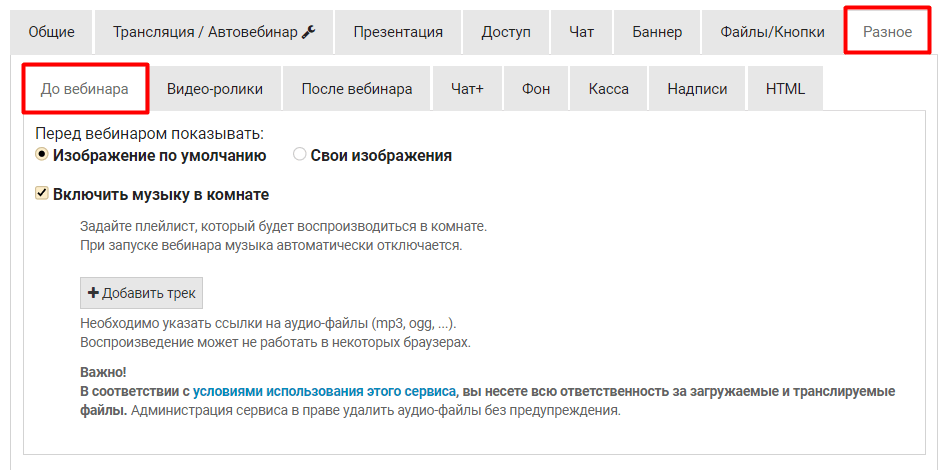
Установите галочку в опции Включить музыку в комнате и нажмите на кнопку Добавить трек. Откроется окно Облака сервиса.
Вы можете загрузить свои mp3-файлы в Облако и использовать их или указать свои ссылки. В первом случае выделите загруженный файл и нажмите кнопку Выбрать файл. Если используете ссылку на файл с другого ресурса, вставьте её в поле Кликните на файл или вставьте ссылку и так же подтвердите выбор нажатием на кнопку.
Добавьте таким образом несколько треков и нажмите Сохранить все настройки.
Воспроизводимая в комнате музыка полностью контролируется зрителем.
При желании он может изменить громкость, а то и полностью остановить плеер.
При запуске вебинара музыка автоматически выключается.
2. Просмотр видео-ролика во время трансляции
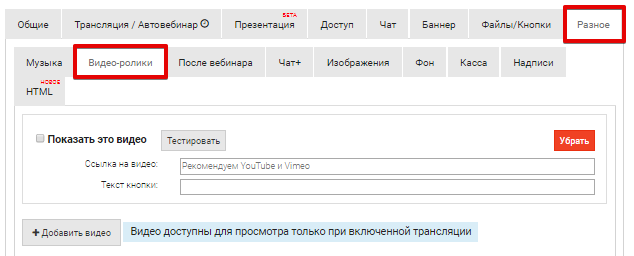
Во вкладке Разное выберите Видео-ролики. Вставьте в соответствующие поля ссылку на видео и текст, который будет написан на кнопке.
Можно использовать видео с сервисов:
- YouTube, Vimeo, Kinescope;
- Rutube - видео не должно быть приватным;
- VK-видео - из сообществ и личных страниц как открытых, так и закрытых.
Если будет отмечена опция Показать это видео, то в комнате появится кнопка, как показано на скриншоте:
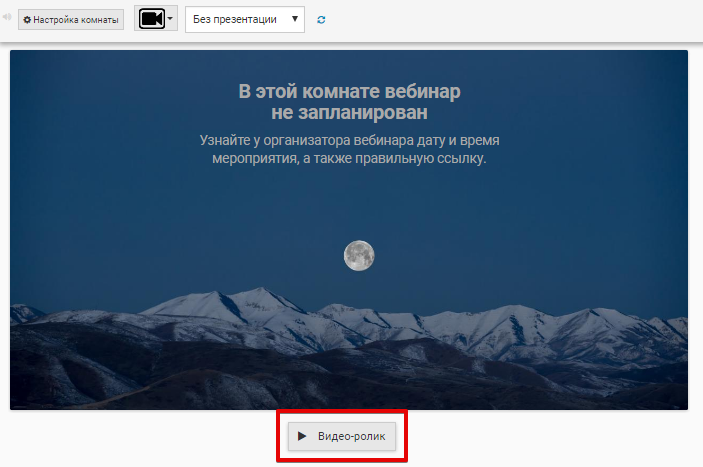 Обратите внимание, что просмотр ролика возможен только во время трансляции. Зритель должен сам запустить и остановить видео. Возможности одновременного включения у всех зрителей нет.
3. Переадресация зрителей и просмотр эфира после вебинара
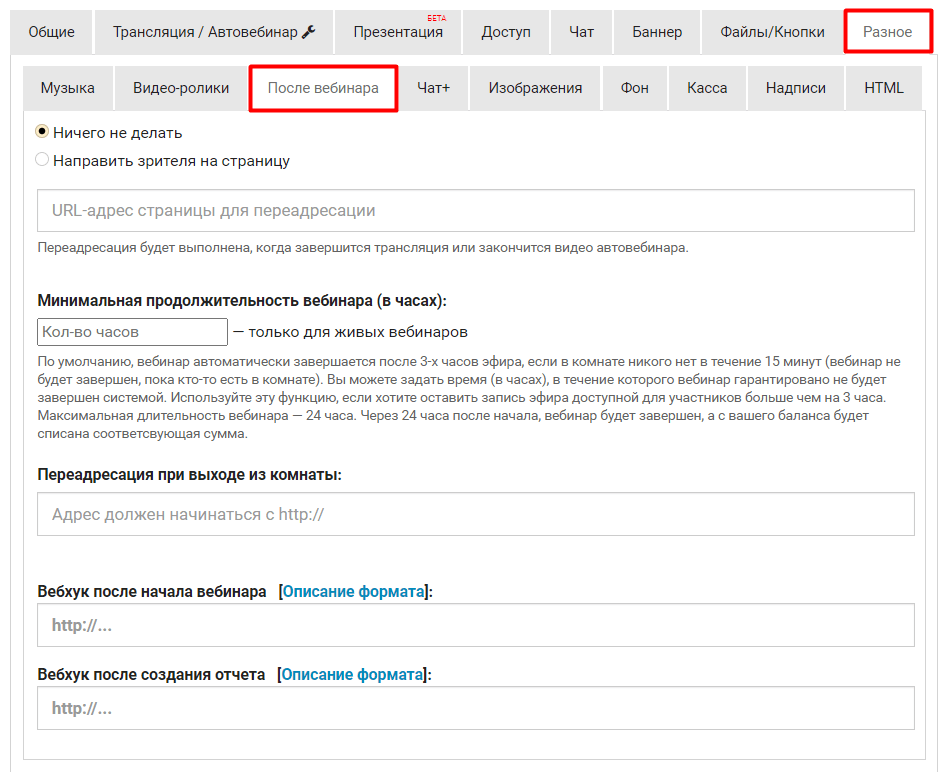
Во вкладке Разное → После вебинара настраивается несколько функций.
- Переадресация зрителей
Включенная опция Направить зрителя на страницу переадресует зрителей на указанную страницу после завершения трансляции или окончания видео автовебинара.
Зритель решил покинуть вебинар до его окончания? Укажите адрес страницы в поле Переадресация при выходе из комнаты и зритель будет направлен на нужную страницу сразу после выхода из комнаты.
- Минимальная продолжительность вебинара
По умолчанию, вебинар автоматически завершается после 3-х часов эфира, если в комнате никого нет в течение 15 минут (вебинар не будет завершен, пока кто-то есть в комнате). Вы можете задать время (в часах), в течение которого вебинар гарантировано не будет завершен системой. Используйте эту функцию, если хотите оставить запись эфира доступной для участников больше чем на 3 часа.
Максимальная длительность вебинара — 24 часа. Через 24 часа после начала, вебинар будет завершен, а с вашего баланса будет списана соответствующая сумма.
- Пересылка данных (вебхук) по старту/завершению вебинара
Данные по завершению вебинара пересылаются после того, как будет создан отчет по вебинару. Для настройки, скорее всего, может потребоваться помощь программиста. С документацией можно ознакомиться, нажав на [Описание формата] рядом с названием вебхука.
4. Расширенные настройки чата
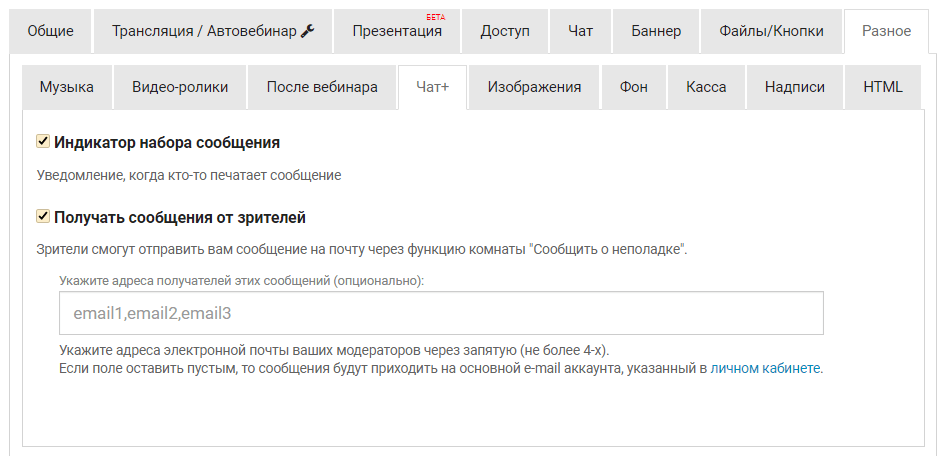
В этой вкладке можно включить индикацию набора сообщения, а также возможность получать уведомления от зрителей. Если эта опция включена, зритель сможет отправить сообщение о проблеме из комнаты и оно придет на указанные вами адреса.
Подробнее обо всех возможностях чата можно прочесть в этой статье>>
5. Показ галереи своих изображений перед вебинаром
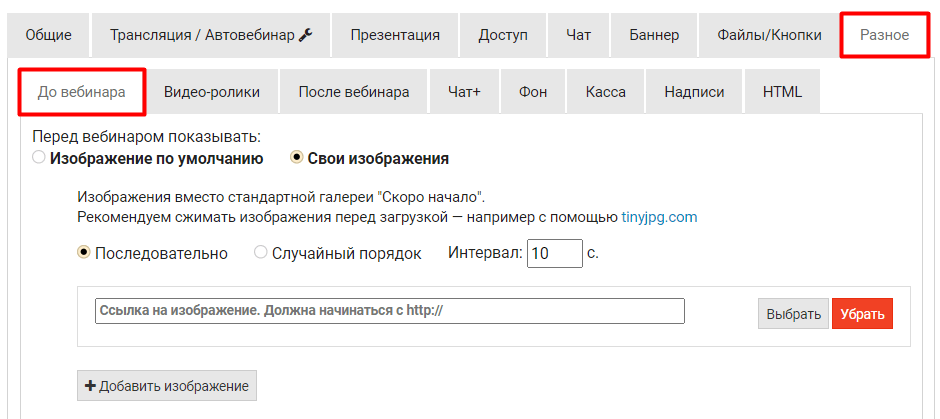
Вы можете показать свои изображения зрителям, зашедшим в комнату до начала вебинара. Для этого перейдите во вкладку До вебинара и добавьте до 30 ссылок на изображения в облачном хранилище сервиса или на своем сайте. Выставьте режим показа и количество секунд, в течение которых будет показана каждая картинка.
Изображение желательно использовать широкоформатное. Рекомендуемый размер - 800x480px. Размер в Мб — чем меньше, тем лучше.
Здесь же можно вернуться к показу изображений по умолчанию.
6. Изменение фона страницы входа в комнату
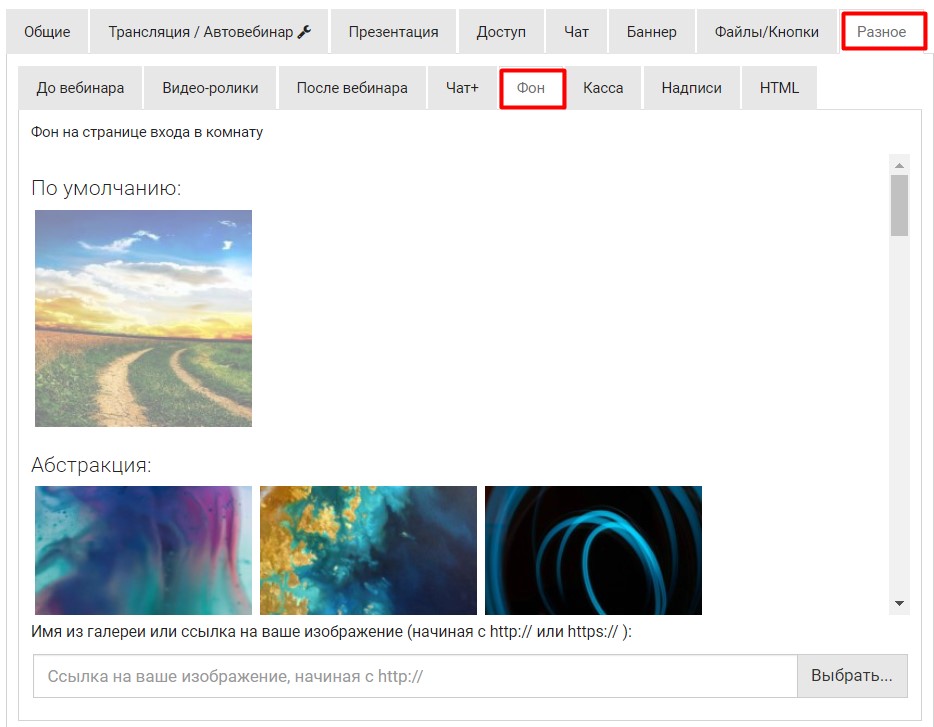
Здесь вы можете выбрать изображение фона для страницы входа в комнату (где зритель вводит свои данные перед началом вебинара). Можно выбрать изображение из галереи сервиса или по кнопке Выбрать загрузить свое изображение в Облако сервиса и задать его в качестве фона.
7. Параметры передачи данных пользователя
Если во время вебинара или автовебинара предполагается отправка в чат ссылок на товары, созданные в Бизон.Кассе, их можно отправлять в сокращенном виде. Используйте шорткод kassa:id_товара - замените id_товара на реальный ID вашего товара.
Получить ID товара можно в разделе Касса → Товары:

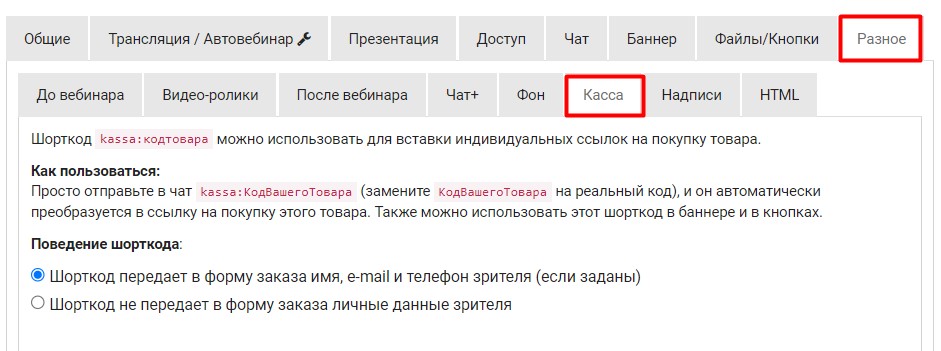
В настройках комнаты, во вкладке Разное → Касса можно указать, будут ли переданы данные зрителя для автоматической подстановки в форму заказа.
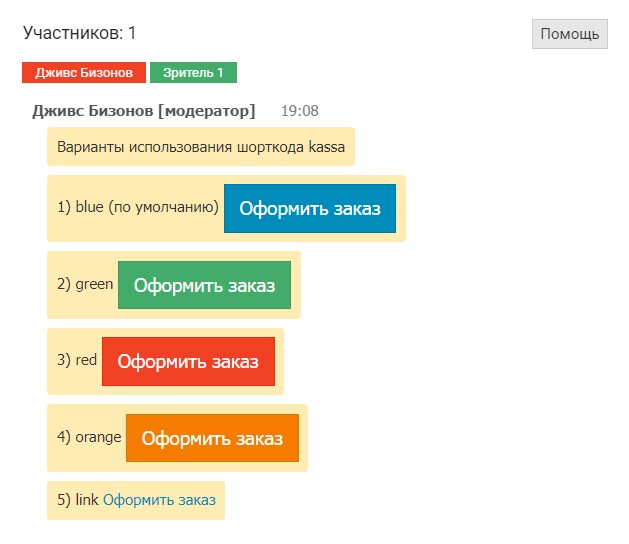
Если в чат будет отправлено сообщение с шорткодом kassa:id_товара, то отобразится оно в виде синей кнопки с текстом Оформить заказ.
Можно задать дополнительные параметры - вид ссылки (ссылка или цвет кнопки), текст на кнопке.
Возможны следующие варианты:
- kassa:id_товара,blue,Текст на кнопке
- kassa:id_товара,green,Текст на кнопке
- kassa:id_товара,red,Текст на кнопке
- kassa:id_товара,orange,Текст на кнопке
- kassa:id_товара,link,Текст ссылки
На скриншоте показаны варианты цветов и ссылки, когда прописан только параметр внешнего вида. При этом отправляется текст по умолчанию - Оформить заказ.
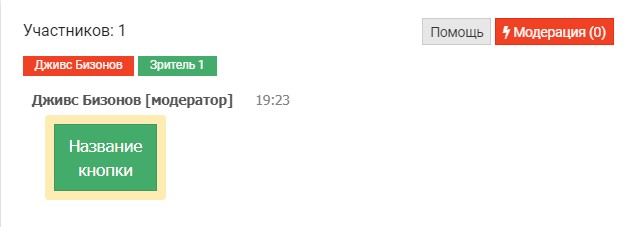
Если в вашем тексте на кнопке много слов, размер кнопки может выйти за пределы окна чата и часть кнопки станет некликабельной. Чтобы избежать такой ситуации, используйте в тексте дополнительный параметр \n перед словами, которые нужно перенести на другую строку.
В примере ниже перенесено слово "кнопки". Шорткод будет выглядеть так: kassa:id_товара,green,Название\nкнопки
Шорткод kassa:id_товара можно использовать в Баннерах и Кнопках. В этом случае прописывать параметры стиля и надпись не нужно.
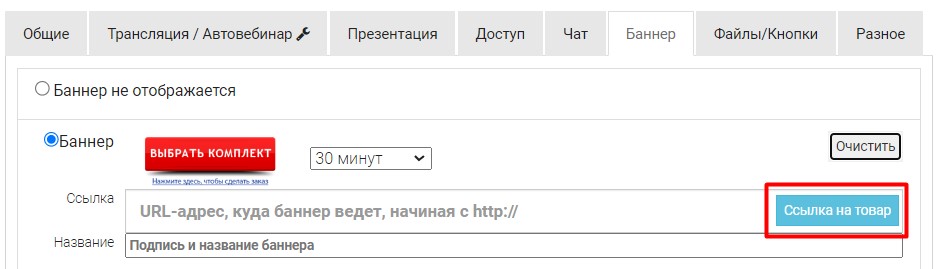
Чтобы добавить шорткод в Баннер, нажмите на кнопку Ссылка на товар. В открывшемся окне отметьте товар(ы) и подтвердите выбор. Шорткод подставится в поле для ссылки.
8. Изменение надписи в комнате, когда в ней не запланирован вебинар
Если вебинар не запланирован или до автовебинара больше 12 часов, по умолчанию комната имеет следующий вид:
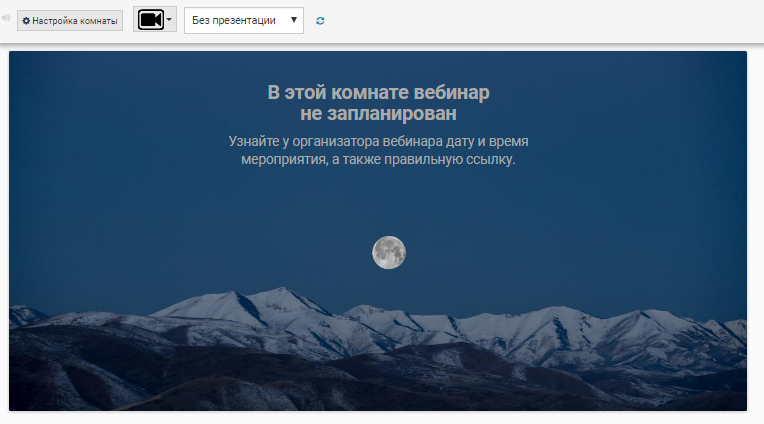
Вы можете изменить заголовок и подзаголовок во вкладке Разное → Надписи
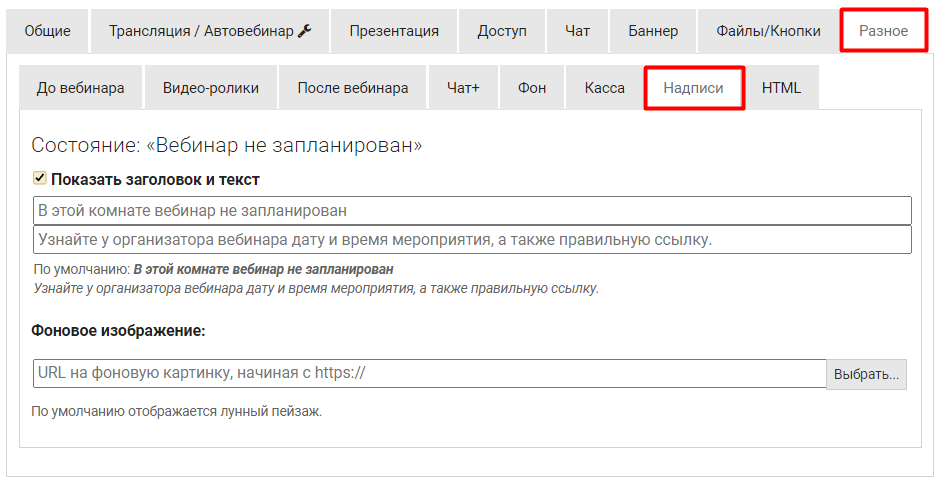
Здесь же можно установить своё фоновое изображение вместо лунного пейзажа. По кнопке Выбрать загрузите свое изображение в Облако сервиса, выделите его и нажмите кнопку Задать в качестве фона. Для изображения рекомендуемое разрешение 1919x953px.
Обязательно сохраняйте настройки комнаты после внесения изменений.
9. Добавление HTML/JS-кода на страницу
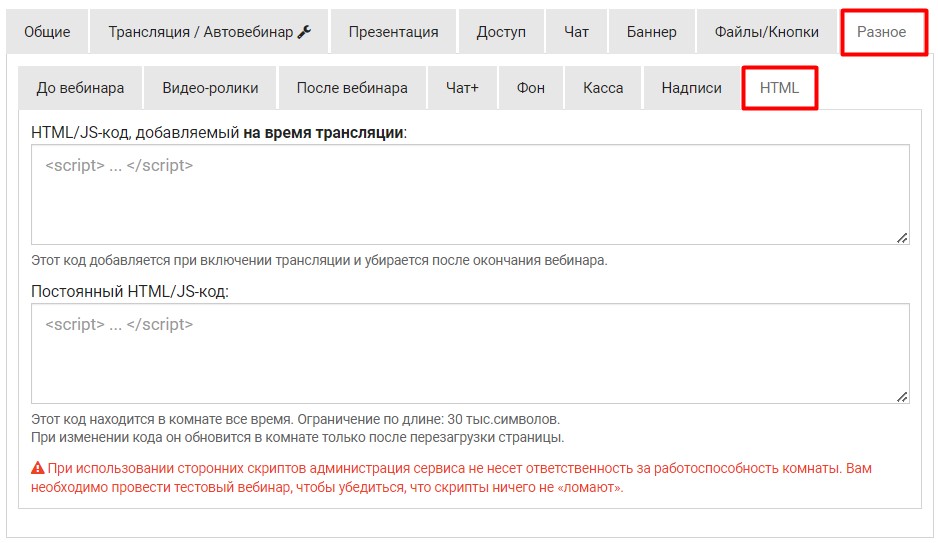
Вы можете добавить произвольные HTML или JS коды и скрипты в вебинарную комнату. Можно добавить постоянный код или появляющийся только во время трансляции в соответствующих полях вкладки HTML.
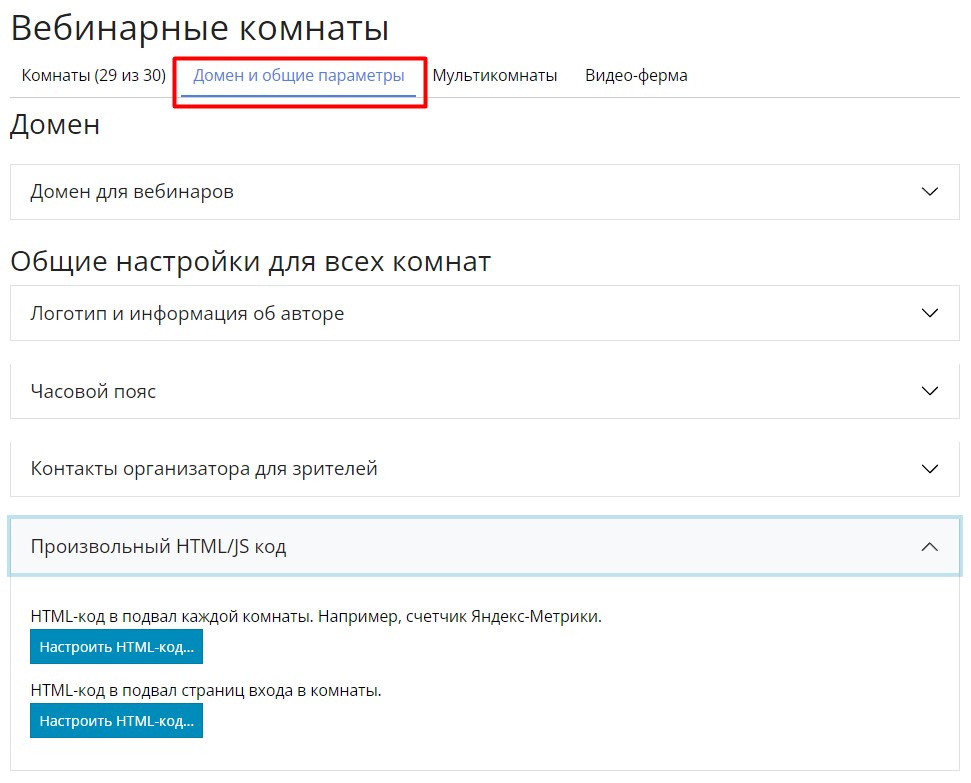
В случае, если один и тот же HTML или JS-код будет располагаться во всех комнатах, прописать его можно в разделе Вебинары → вкладка Домен и общие параметры → Общие настройки для всех комнат → Произвольный HTML/JS код:
Другие разделы:
- Шаг 1. Создаем комнату для зрителей
- Шаг 2. Создаем комнату для ведущих. Способы проведения трансляции
- Бизон Трансляции
- Требования YouTube к каналу
- Трансляция c YouTube через веб-камеру
- Трансляция c YouTube через видеокодеры
- Трансляция с YouTube через сервис Meet Jitsi
- Трансляция с YouTube через сервис LightStream
- Трансляция через сервис Zoom
- Трансляция через Другой сервис (Kinescope, Twich.tv, StreamYard)
- Трансляция с RUTUBE
- Трансляция c ВКонтакте
- Показ презентации
- Как правильно завершить вебинар
- Где найти запись вебинара
- Настройка доступа в комнату: закрытие и «паролирование»
- Индивидуальные защищенные ссылки на вебинар
- Настройка чата
- Продающие баннеры
- Кнопки, файлы для скачивания гостями
- Управление комнатами
- Модерация чата
- Автовебинары - настройка
- Создание автовебинара
- Редактор сценария автовебинара
- Редактирование событий
- Использование Бизон-Трансляций в автовебинаре
- Использование VK видео в автовебинаре
- Использование RUTUBE-видео в автовебинаре
- Как правильно ввести время
- Как отметить группу событий
- Экспорт и импорт сценария
- Просмотр сценария, Удобная настройка сценария
- Дозапись сценария во время автовебинара
- Дополнительные рекомендации по настройке сценария
- Задаем расписание и параметры автовебинара
- Рекомендации по планированию автовебинаров
- Требования к формату видео mp4
- Как заменить слайды в презентации для автовебинара
- Платный вебинар или автовебинар. Пошаговый план
- Пересылка данных (вебхук) по старту/завершению вебинара
- Настройка OBS Studio для проведения трансляций
- Центр модерации вебинаров